iPhoneアプリの場合
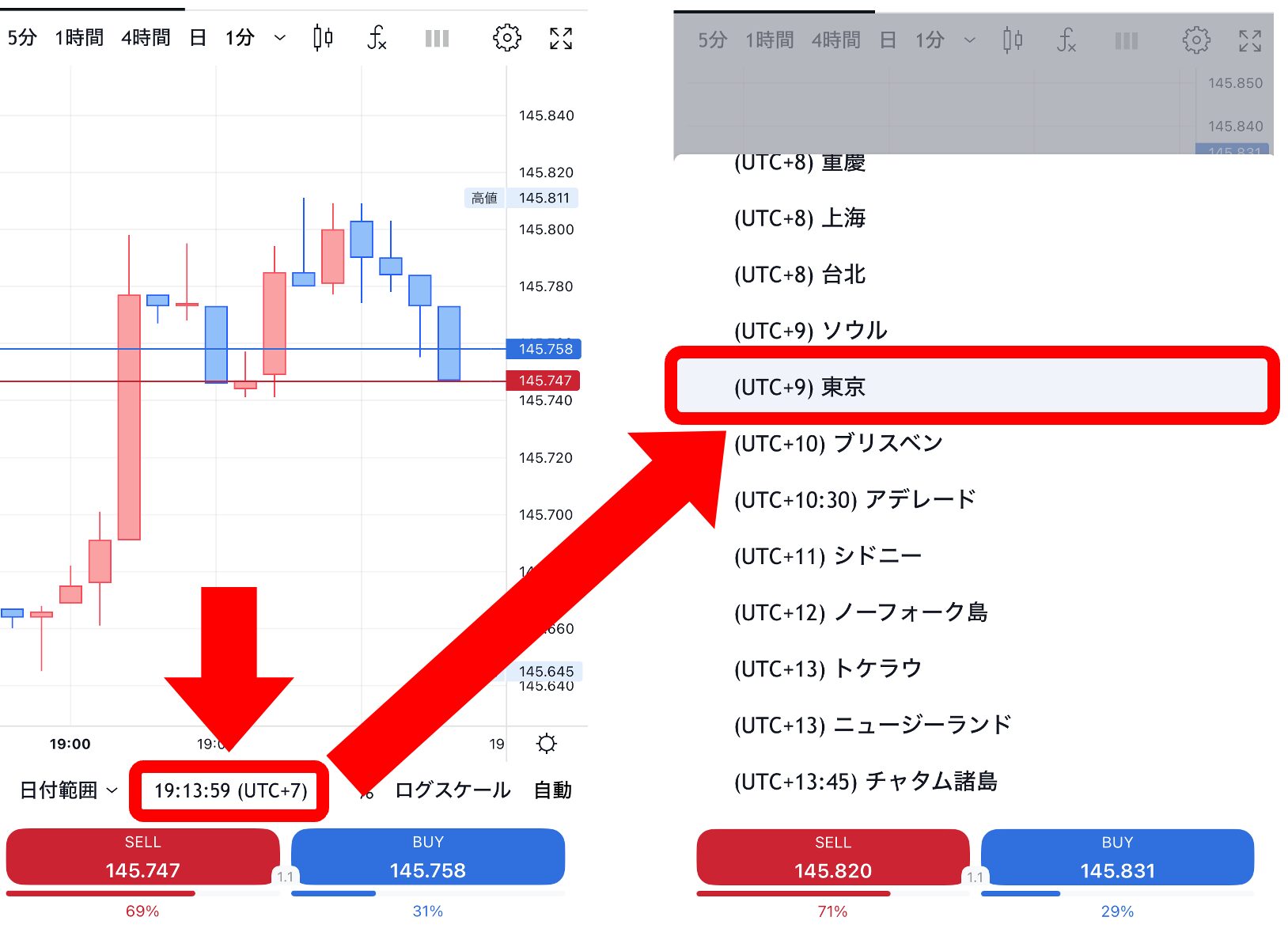 トレード画面下に「設定されてる時間帯」が表示されているので、こちらをクリックします。
そうすると、国の都市毎に時刻を選択できるので「東京」を選択すればOKです!
Web版の場合
銘柄名をタップ➡︎設定へ移動
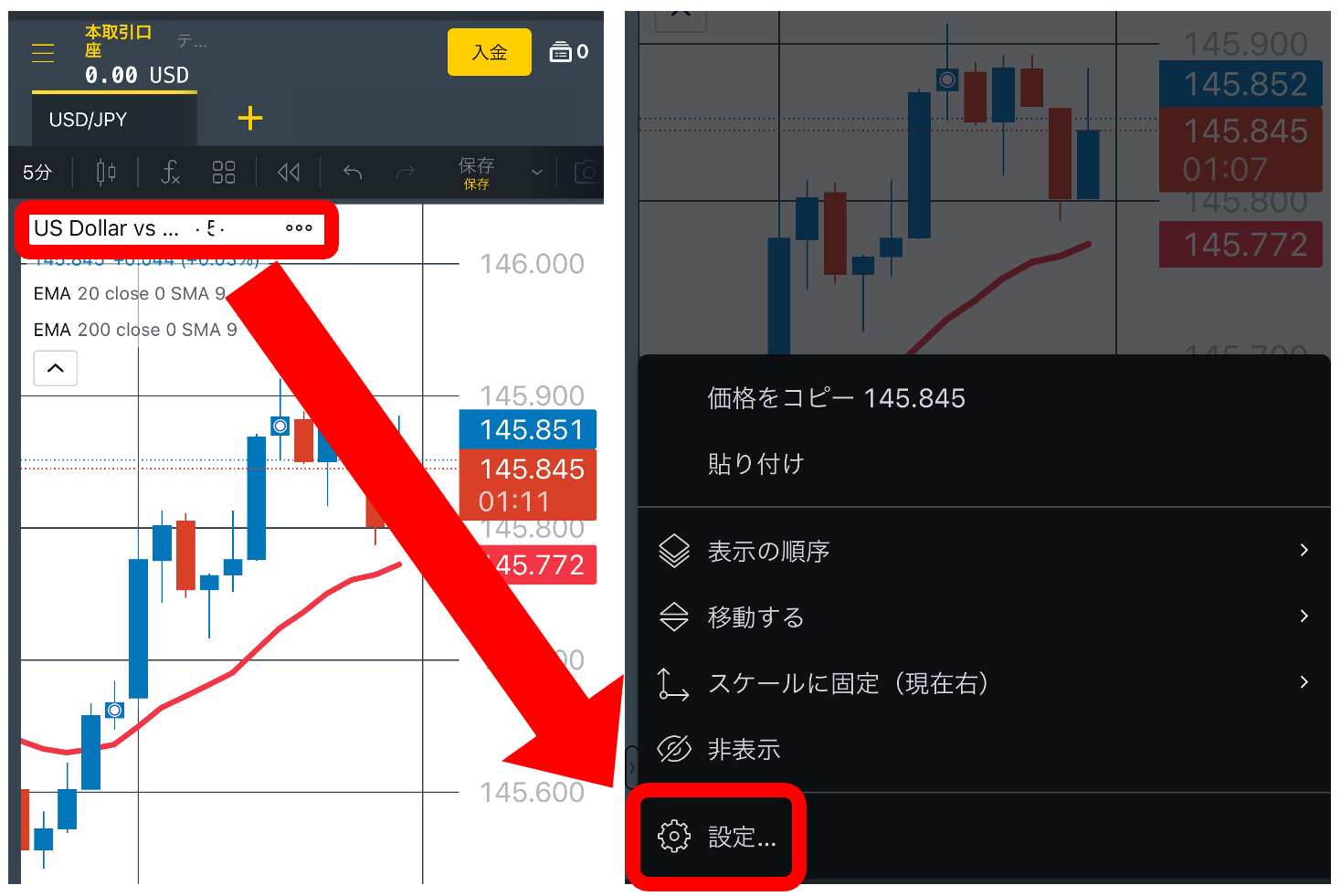 トレード画面の銘柄名をタップしてから「3点マーク」をタップします。
表示されたメニューから「設定」を選びます。
シンボル➡︎タイムゾーンを指定
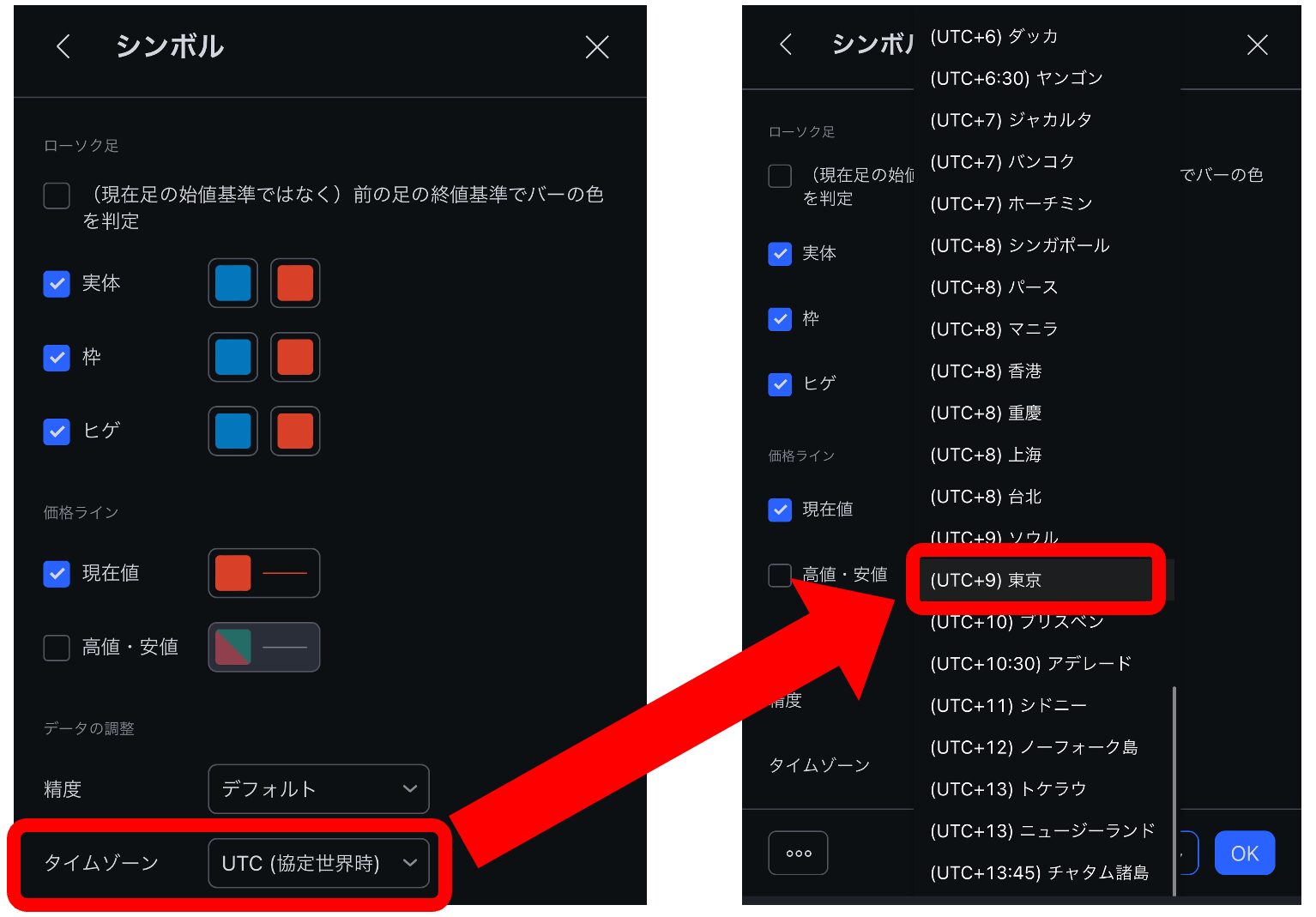 設定から「シンボル」を選ぶと、一番下に「タイムゾーン」という項目があるのでタップします。
そこから「東京」を選択すれば日本時間に変更できます。
iPadの場合
iPadの場合、ターミナルが「Exness」に設定されているとタイムゾーンの変更ができません。
そのため、まず設定からターミナルを「TradingView」に変更する必要があります。
ターミナルを「TradingView」に変更
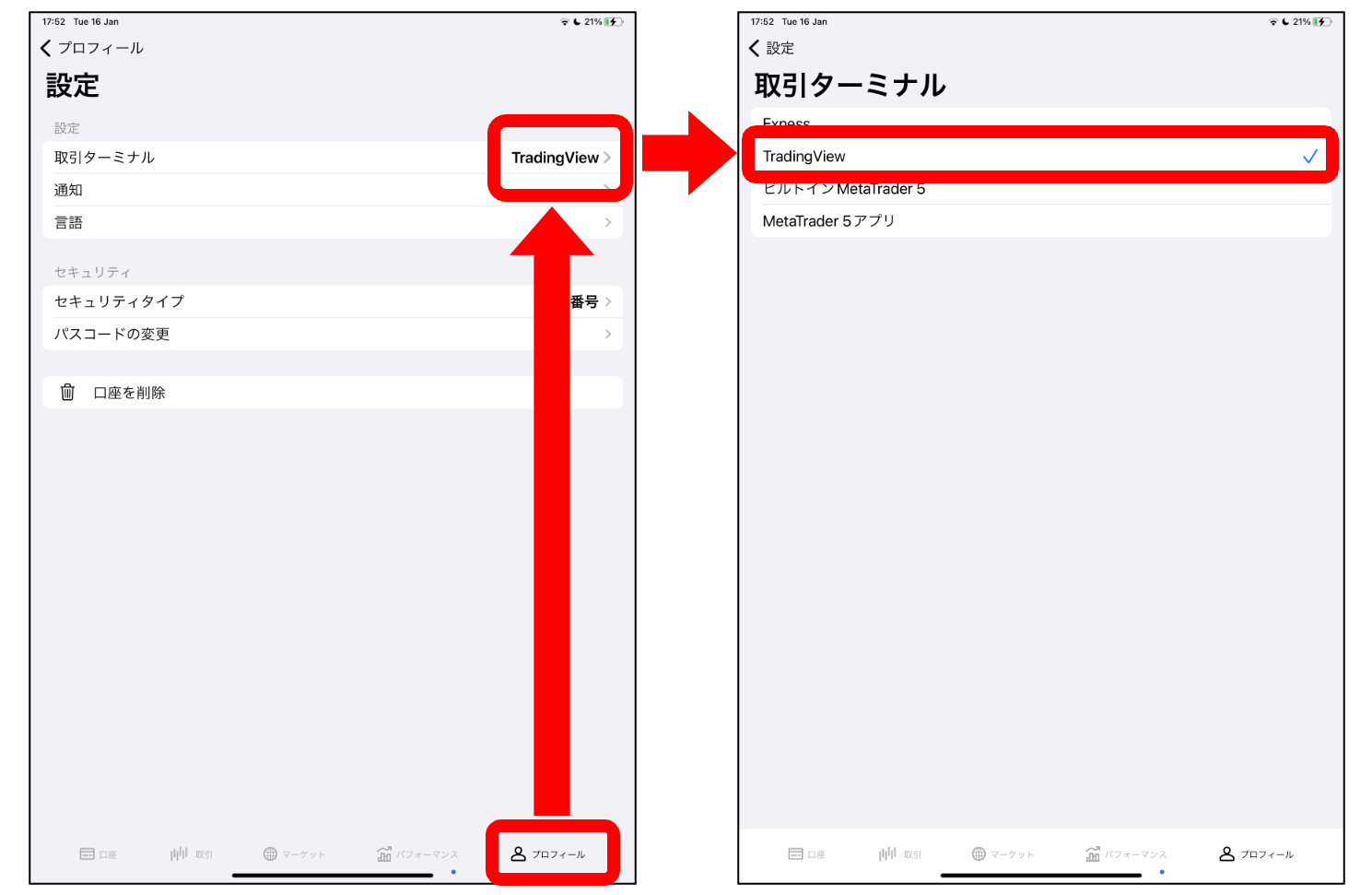 まずプロフィールをタップすると、画面右上に「歯車マーク」が表示されるのでタップします。
設定画面へ移動するので「取引ターミナル」から「Trading View」を選択します。
他の「Exness・MetaTrader」などを選択しているとタイムゾーンを設定できないので注意してください。
取引画面からタイムゾーンを変更
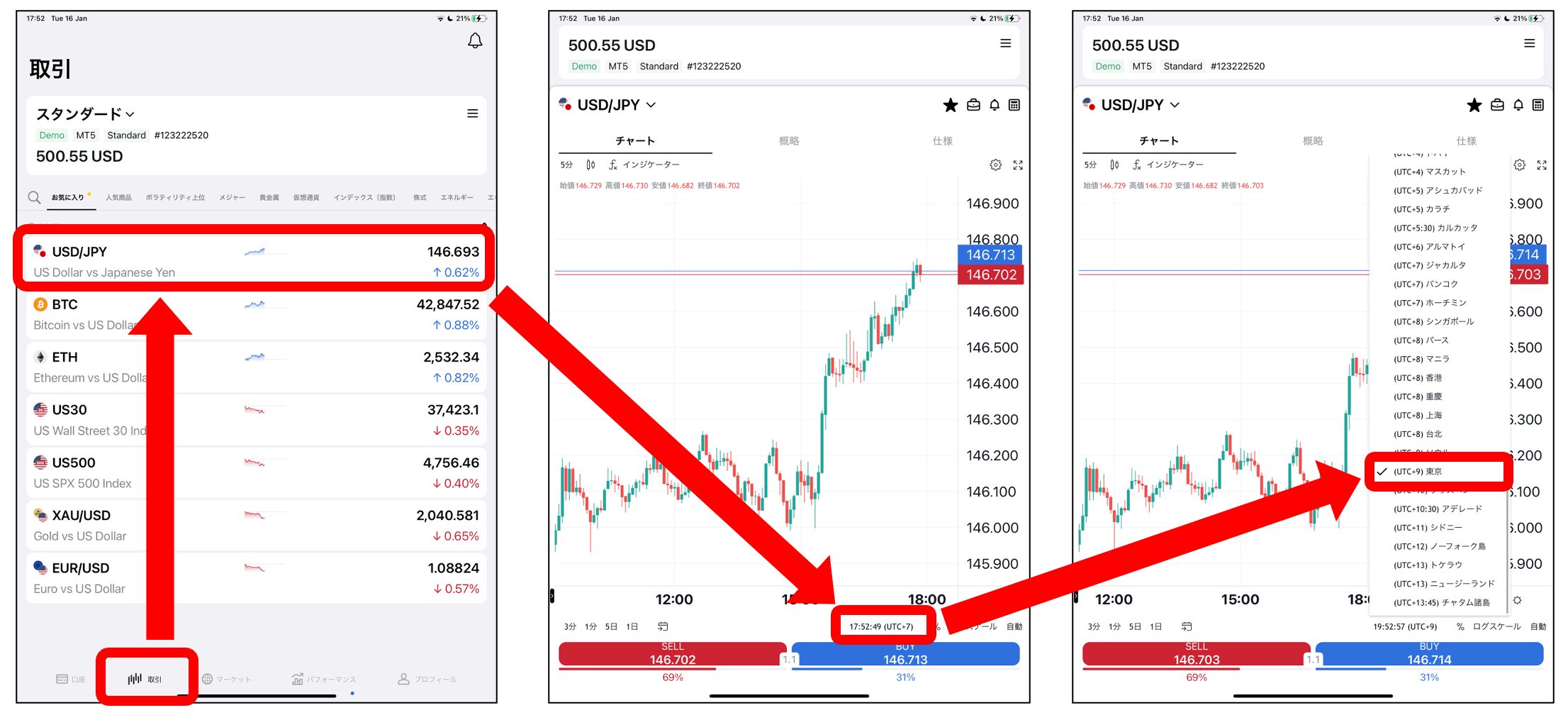 あとは他のデバイスと流れは同様になります。
まず取引画面を開いて、画面下部の「UTC」と表示されている項目をタップします。
表示されるオプションから「東京」を選択すれば、日本時間に変更できます。