Exnessアプリをダウンロードできない場合には、Safariブラウザを使ってトレードするのもオススメです!
個人的に使ってみた感じ、アプリ版Exnessと同じように操作できますし画面も見やすいです。
EMAや表示デザインなどの初期設定については、以下の記事を参考に進めてください。
それでは早速、Safariを使ってExnessでトレードして行く流れを解説していきます。
SafariからExnessへアクセス
Safariを開く
 まずSafariを開きます。
Exness.comへアクセス
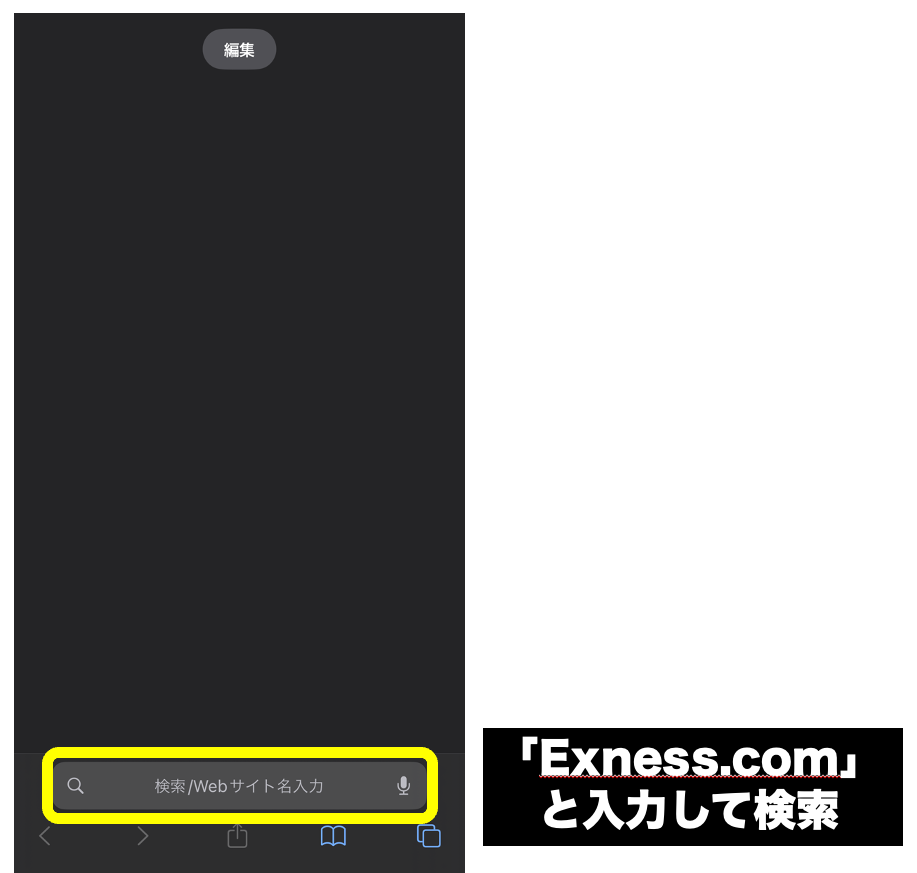 画面下の検索窓に「Exness.com」と入力して検索します。
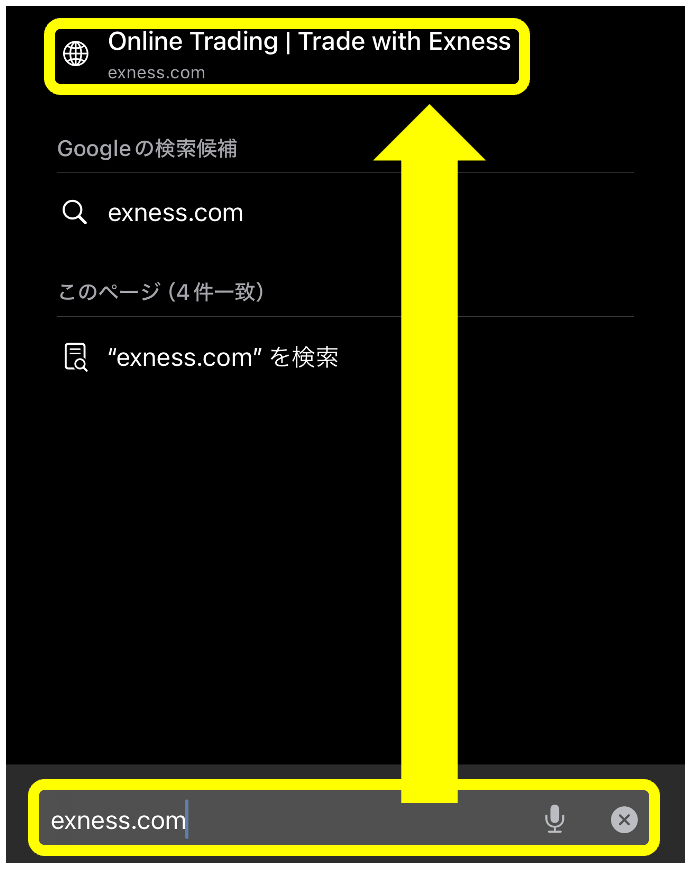 検索結果をタップしてExnessへアクセスします。
左上の3点マークをタップ
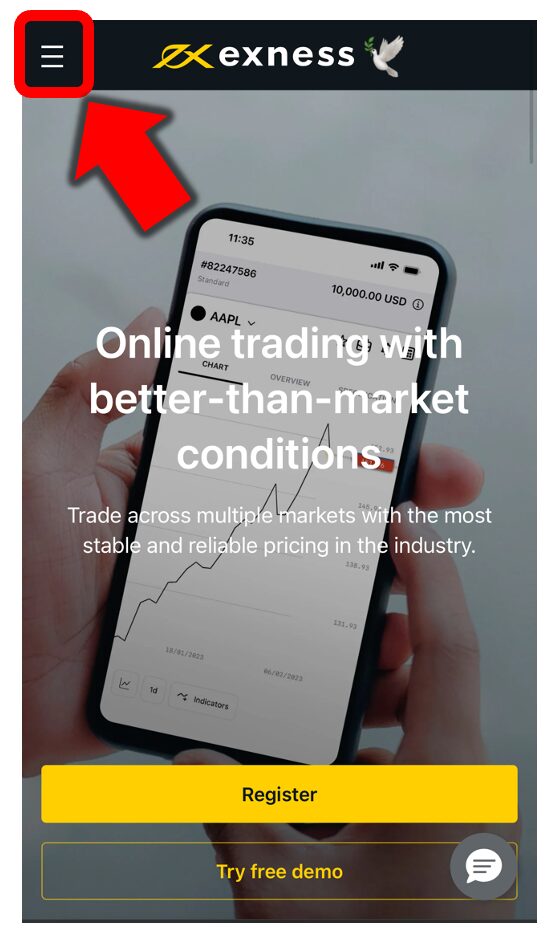 画面左上の「3本マーク」をタップします。
Sign in(サインイン)をタップ
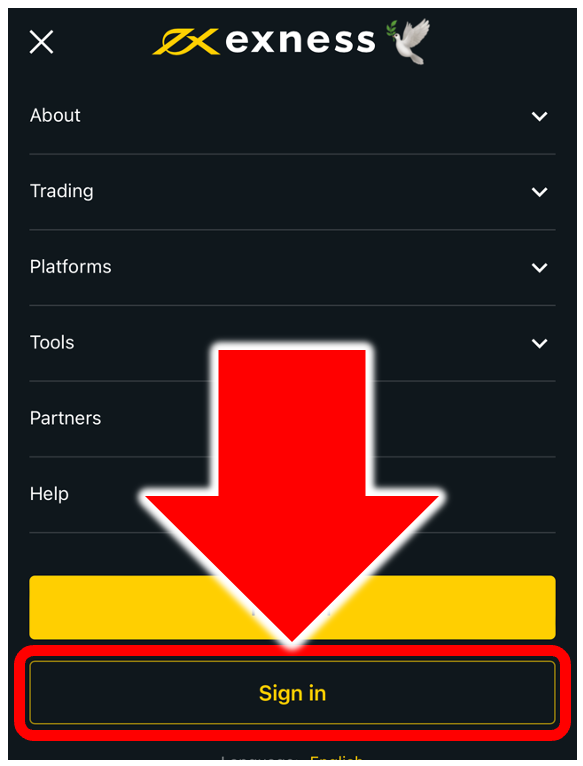 表示されたメニューから「Sign in」をタップします。(サインイン)
Exnessにログイン
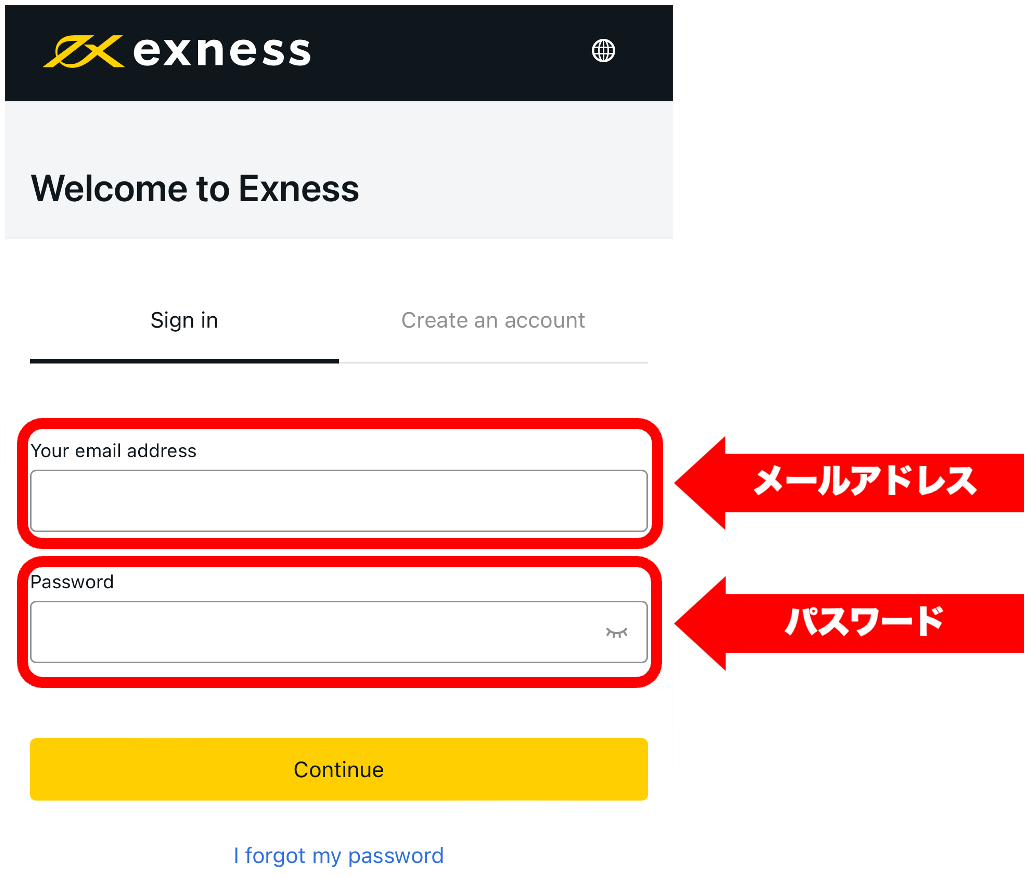 メールアドレス・パスワードを入力して「Continue」をタップします。
マイページを下へスクロール
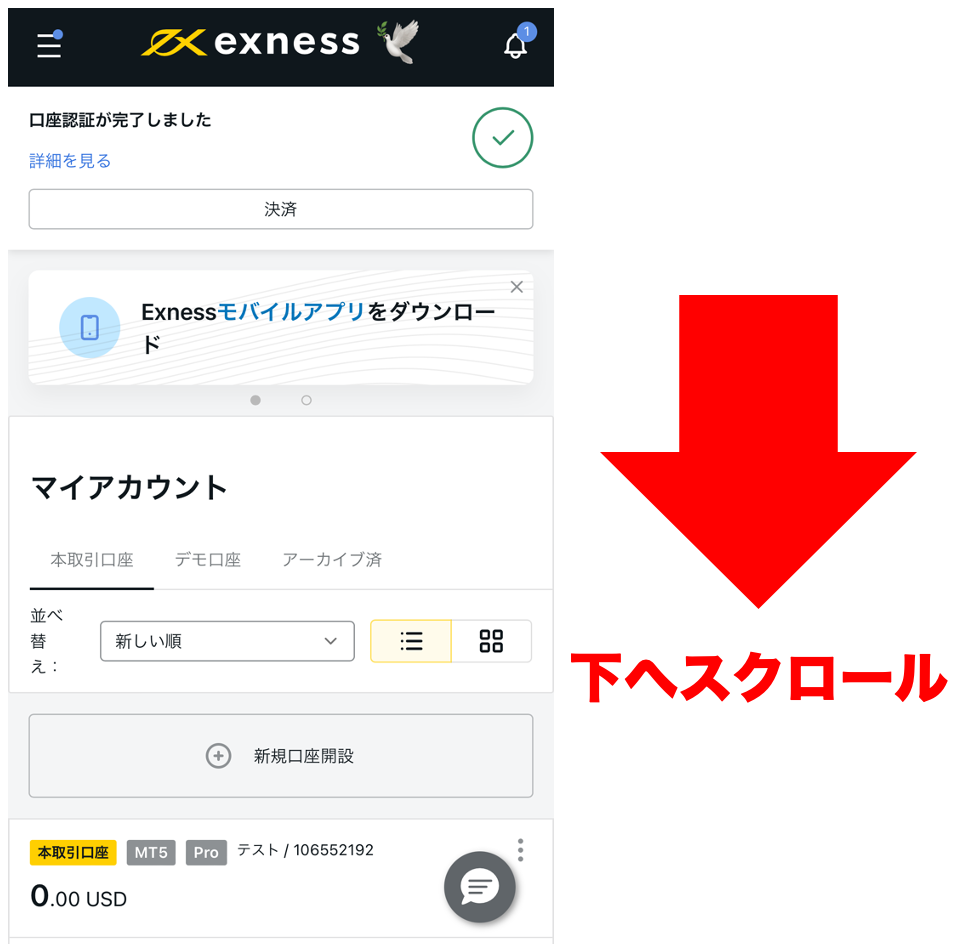 マイページへ移動したら、下へスクロールします。
取引をタップ
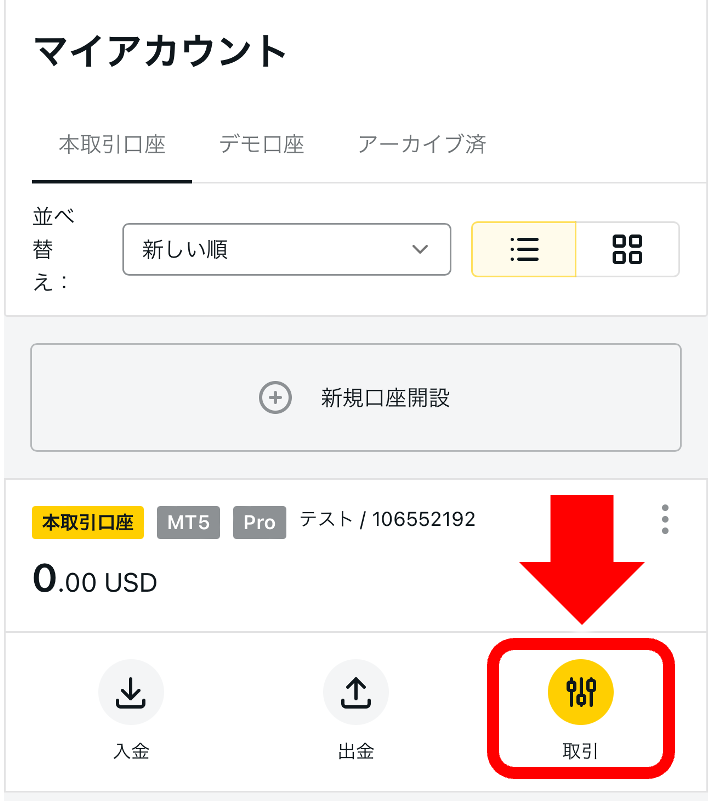 本取引口座のアカウントが確認できたら、「取引」をタップします。
Exnessターミナルを選択
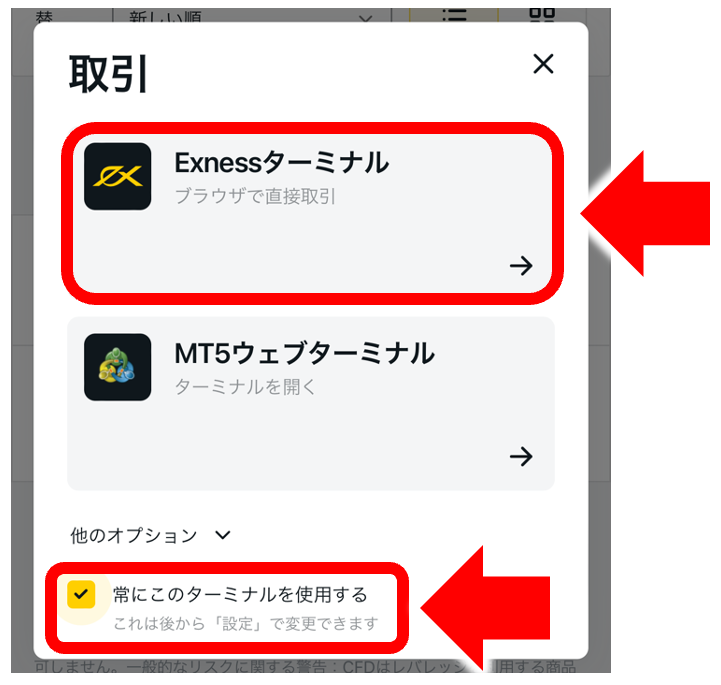 ターミナルは「Exnessターミナル」を選択してください。
「常にこのターミナルを使用する」にチェックを入れておけば、毎回選択する必要がなくなります。
取引画面をブックマーク
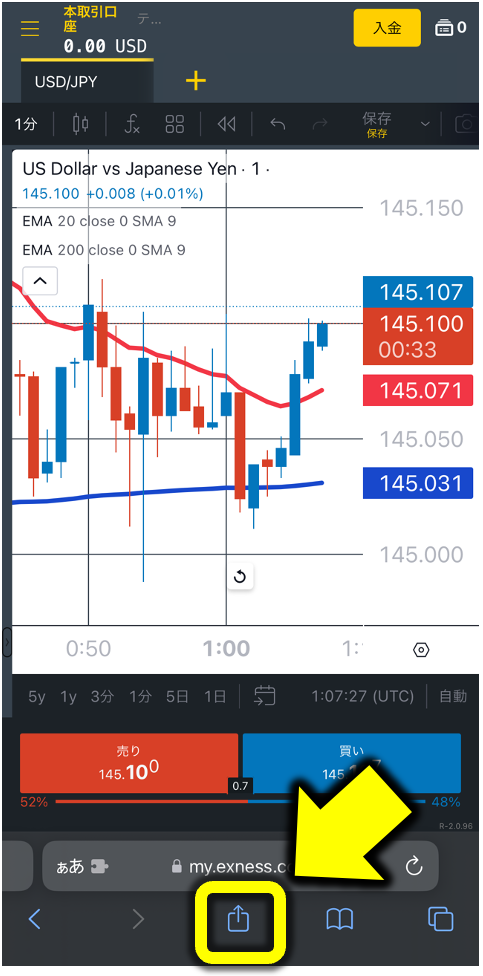 取引画面が表示されたら、画面下部の共有アイコンをタップします。
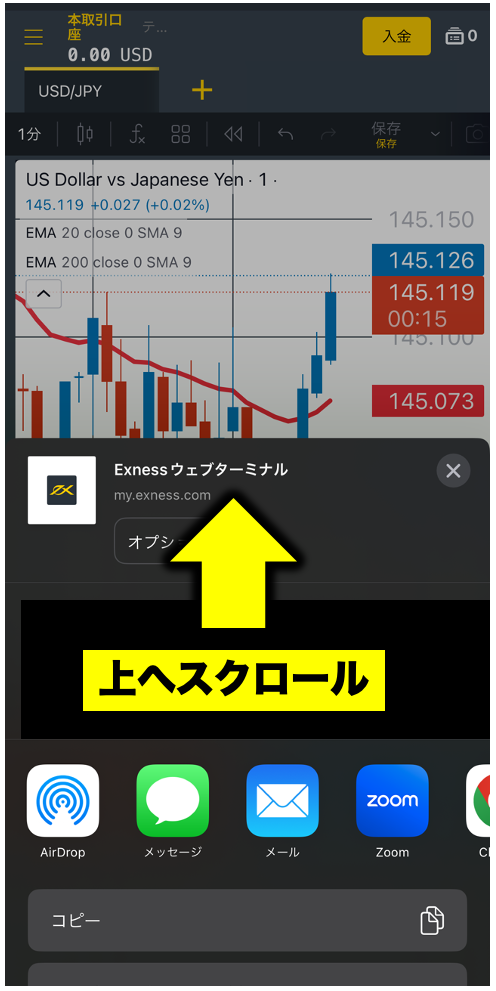 共有オプションが表示されるので、上へスクロールします。
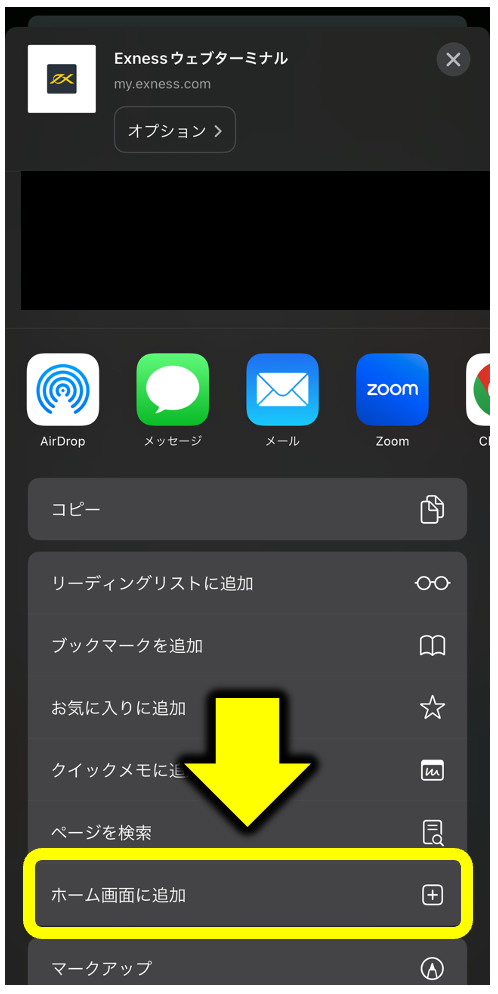 表示されたメニューから「ホーム画面に追加」をタップします。
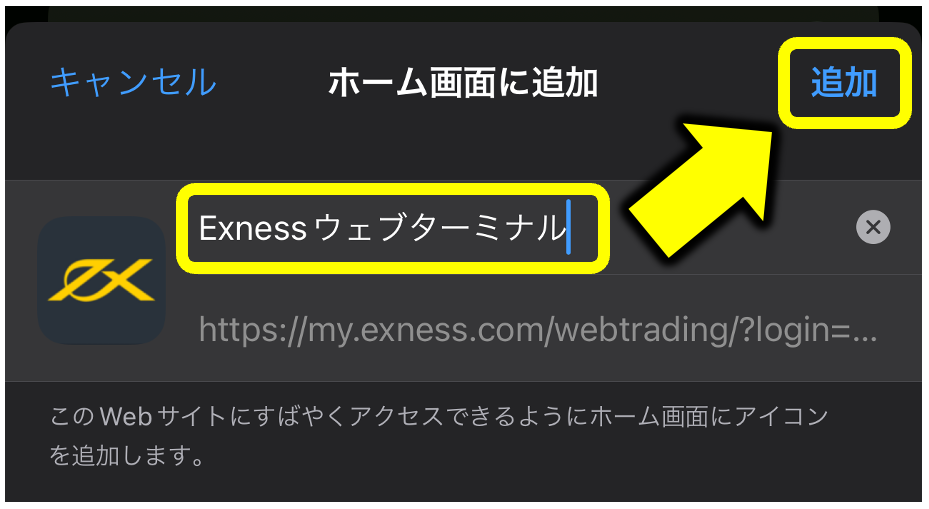 「表示させたい名前」を設定したら画面右上の「追加」をタップします。
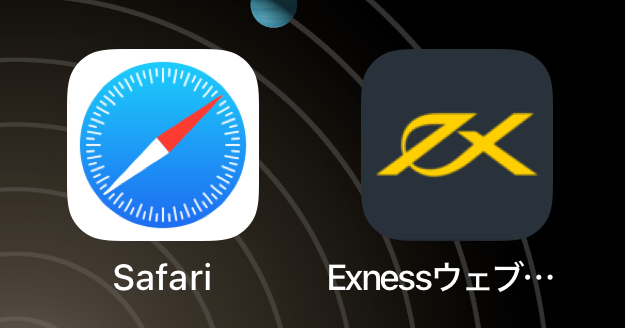 このようにホーム画面に表示されれば、Exnessのホーム画面への追加が完了です!
トレードする流れ(Safariブラウザ版)
続いて、Safariブラウザ版で「逆指値注文」する流れを解説していきます。
今回は「逆指値の買い注文」になります。
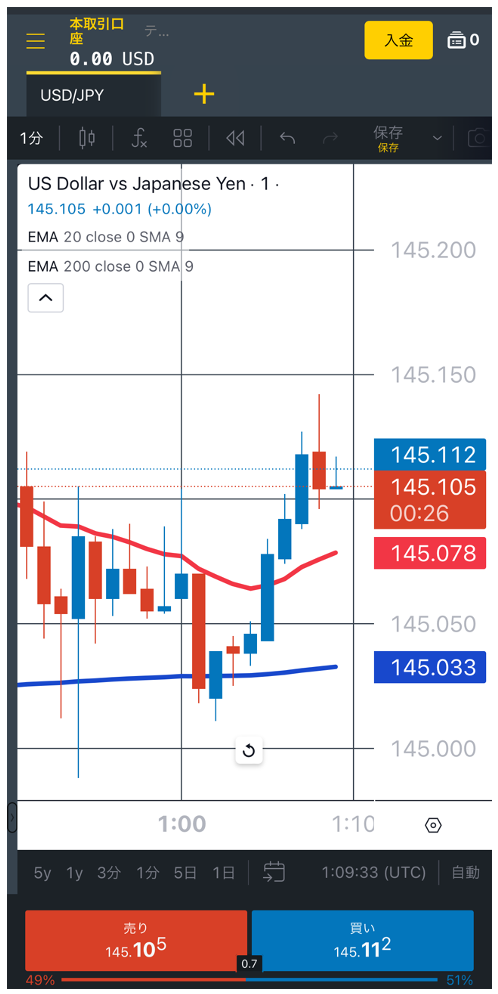 まず取引画面を表示させます。
売買ボタンをタップ
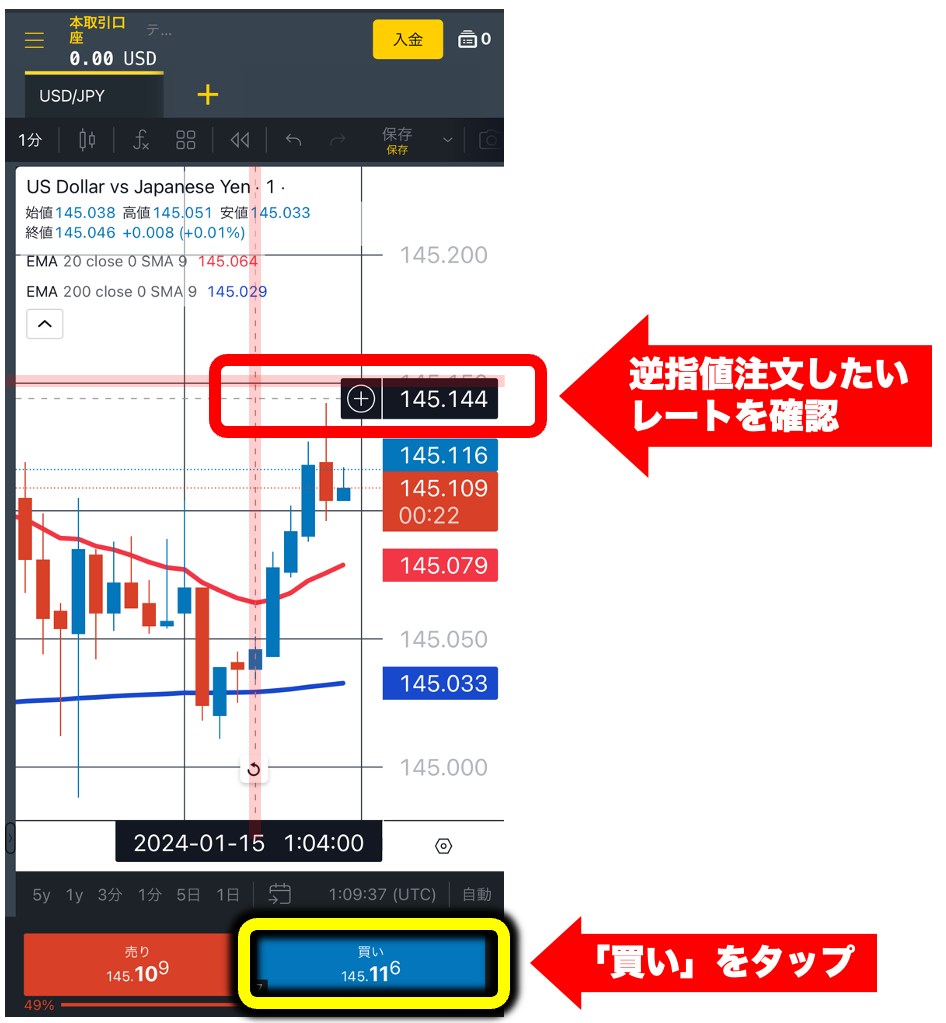 買いたい場合には、どのレートに来たら買い注文を出すべきか?
まずチャート上で「逆指値注文したいレート」を確認します。
チャート上で長押しすると、その位置でのレート・日付などが表示されて便利です。
買いたいレートを確認したら、画面下の「買い」をタップします。
指値をタップ➡︎逆指値注文のレートを入力
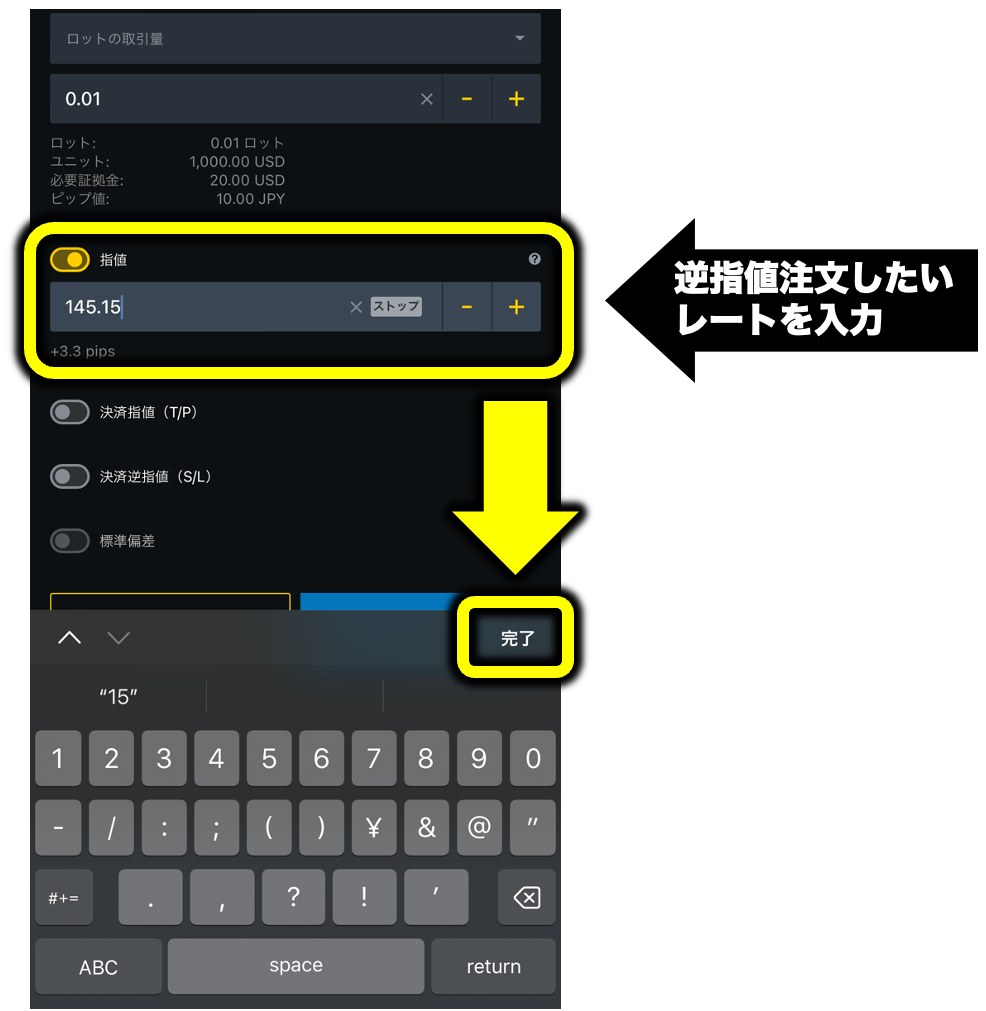 このような画面に移動したら、「指値」をタップして逆指値注文したいレートを入力します。
入力し終わったら「完了」をタップします。
チャーを表示➡︎損切すべきレートを確認
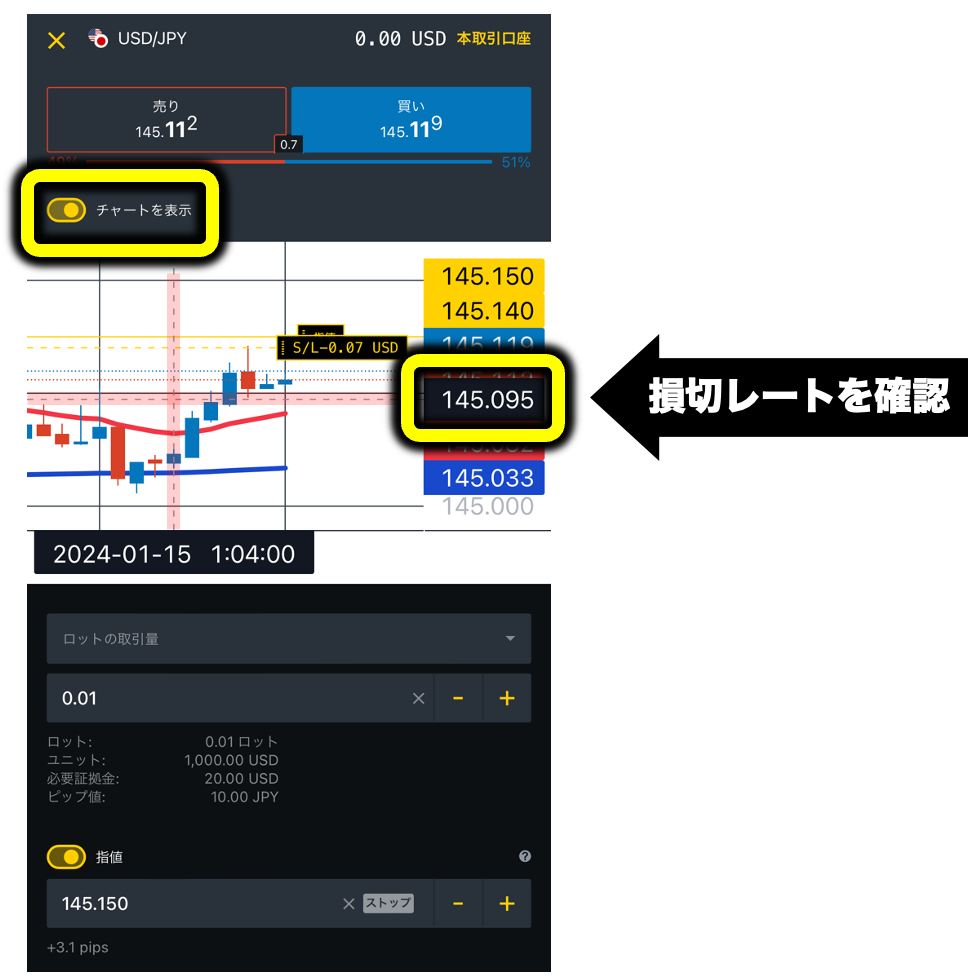 注文設定中も「チャートを表示」をタップするとチャート画面を確認できます。
もう一度、長押しして損切設定すべきレートを確認します。
決済逆指値をタップ➡︎損切レートを入力
損切レートを確認したら、下へスクロールして損切レートを設定していきます。
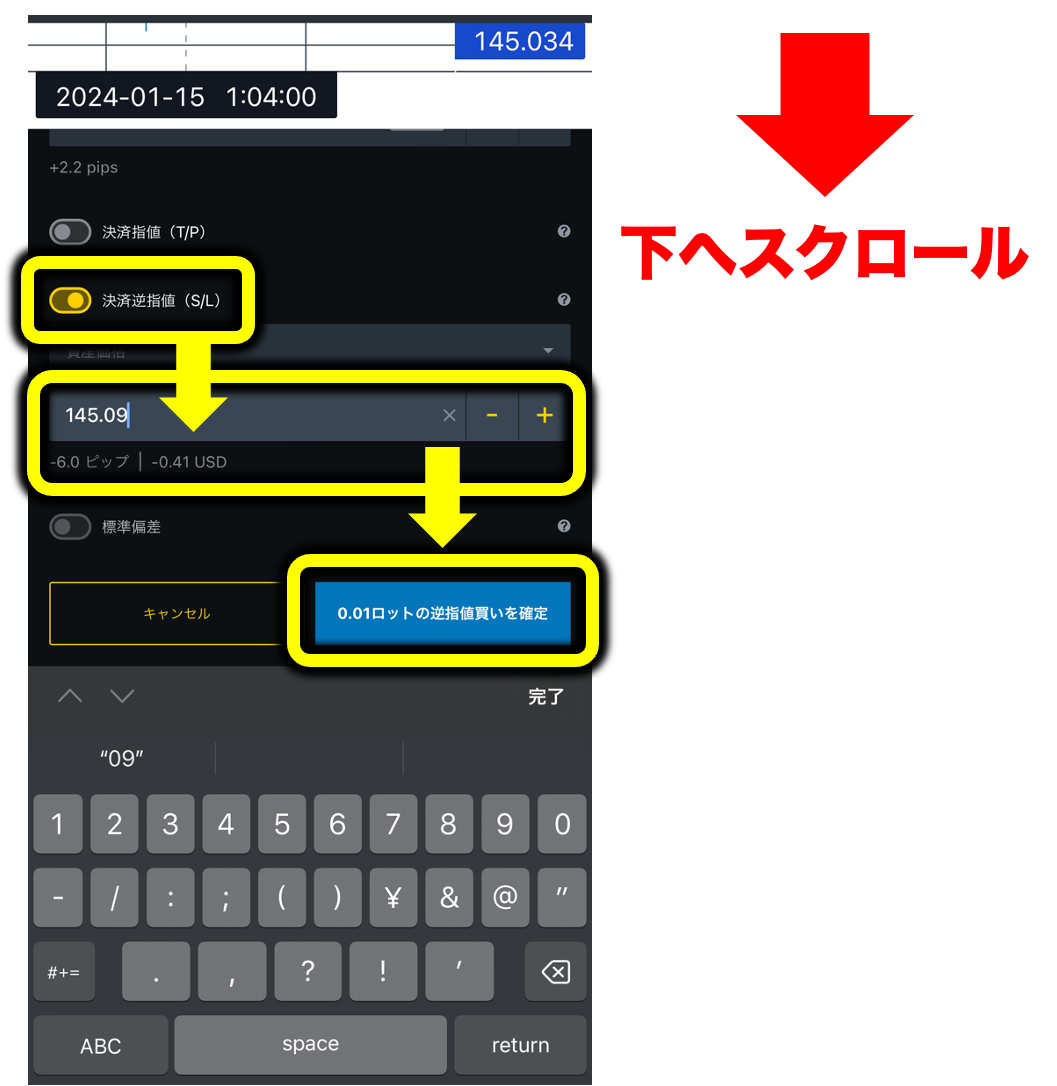 「決済逆指値(S/L)」をタップしてから、損切したいレートを入力します。
問題なければ「逆指値買いを確定」をタップすれば注文完了です!
チャートで注文状況を確認
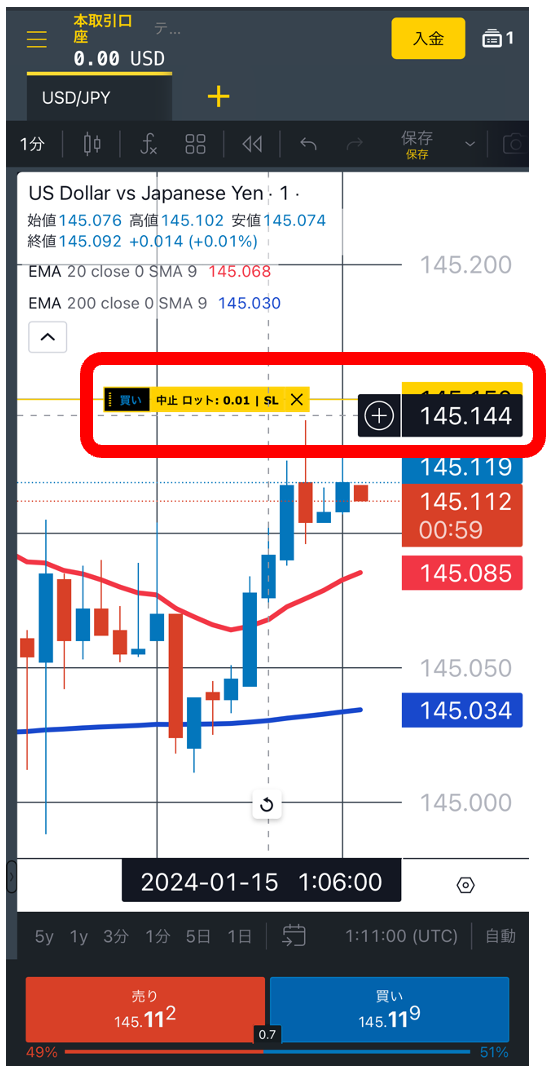 問題なく設定できていれば、チャート上に注文レートが表示されるようになります。
「×」をタップすると「キャンセル or 決済」
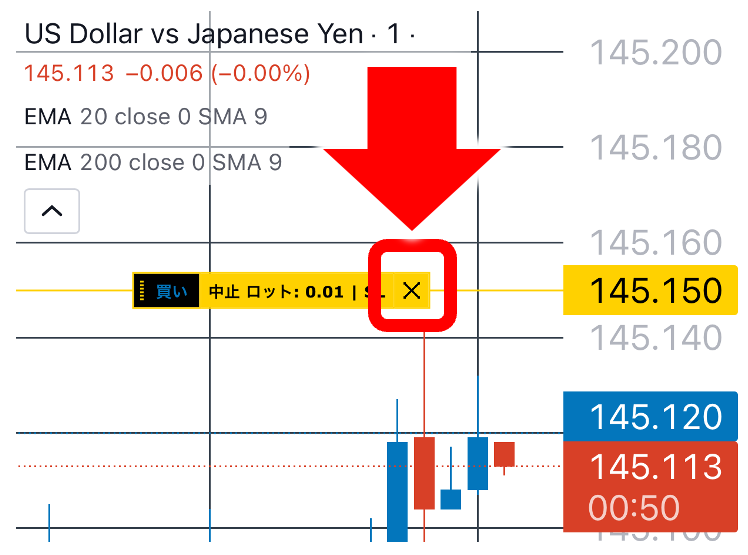 注文が通る前であれば、「✖︎」をタップすると注文キャンセルとなります。
注文が通った後であれば、「✖︎」をタップすると注文決済することになります。
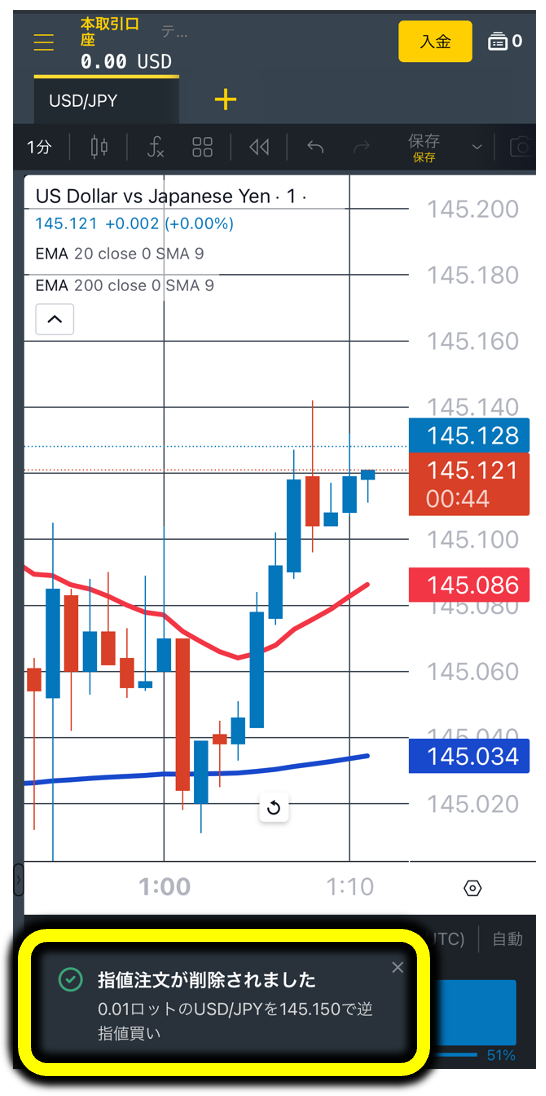 注文のキャンセル・決済などが完了すると、画面左下に表示されます。