トレンドラインとは、相場の方向性を分析する際にチャート上へ引く線のことです。
水平線・EMAなどと同様にサポレジとしても機能するため、線を引くだけで勝率アップが期待できます。
トレンドの方向性を把握するためにも、トレンドラインの見方や引き方は覚えておきましょう。
トレンドラインの見方
トレンドラインには、下降と上昇の2種類があります。
下降トレンドライン
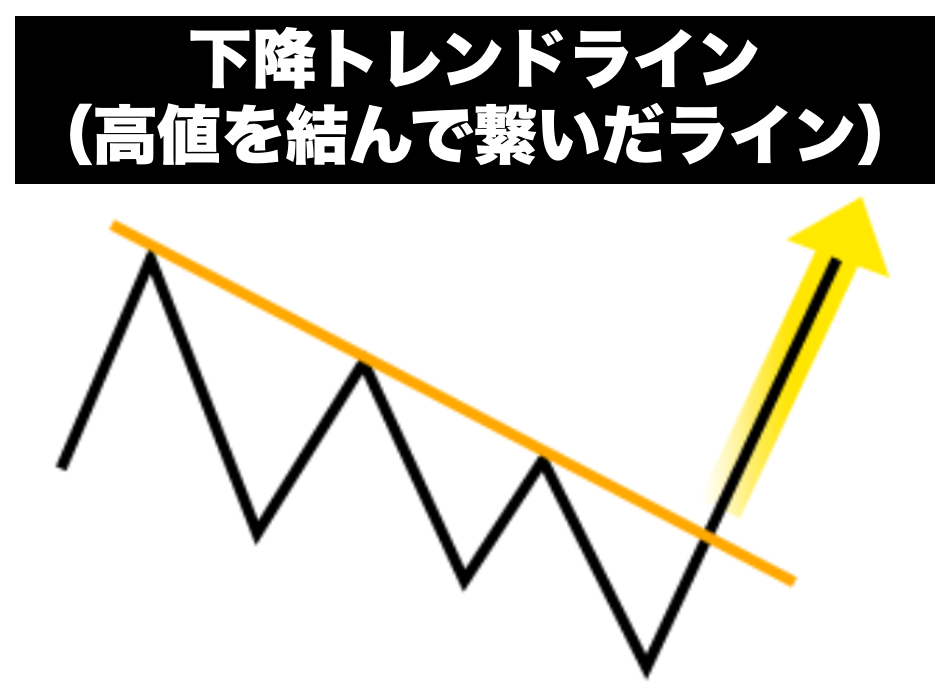 こちらが下降トレンドラインになります。
相場が下降トレンドの場合に、価格がこれ以上は上昇しないだろうと予測できるラインです。
価格が下降トレンドラインに到達したら、基本的には売りを仕掛けます。
ただし下降トレンドラインを上抜けると「サポレジ転換」して、一気に反対方向へ上昇する可能性もあるので注意しましょう。
サポレジ転換するような、基本的な予想に反する動きを「ダマシ」と言います。
上昇トレンドライン
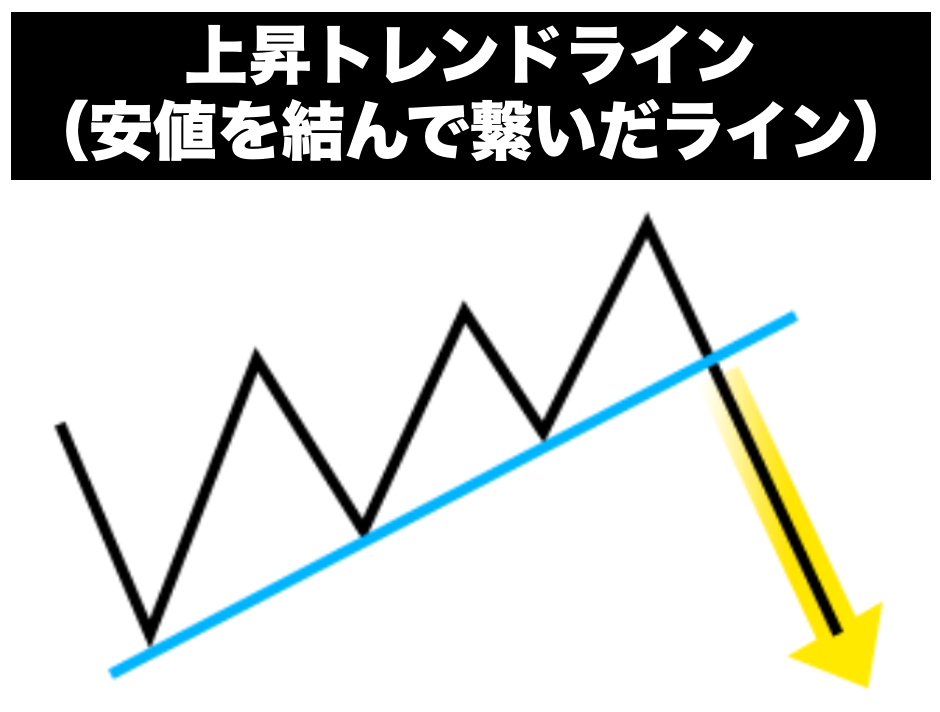 こちらが上昇トレンドラインになります。
相場が上昇トレンドの場合に、価格がこれ以上は下落しないだろうと予測できるラインです。
価格が上昇トレンドラインに到達したら、基本的には買いを仕掛けます。
ただし上昇トレンドラインを上抜けると「サポレジ転換」して、一気に反対方向へ下落する可能性もあるので注意しましょう。
サポレジ転換するような、基本的な予想に反する動きを「ダマシ」と言います。
トレンドラインを引くポイント
ここではトレンドラインの基本的な引き方について解説するので、参考にしてください。
「正しく引けているか?」などは気にせずに、とにかくトレンドラインを引きましょう。
トレンドラインは数多く引くことで、機能しやすい箇所が分かり上達していきます。
下降トレンドの場合
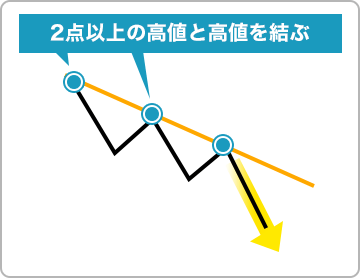
相場が下降トレンドの場合、2点以上の高値と高値を結べるところに下降トレンドラインを引きます。
またトレンドラインを引く際は、ローソク足の実体かヒゲで迷うかもしれませんが、まず初心者の方はヒゲで引くことをおすすめします。
上昇トレンドの場合
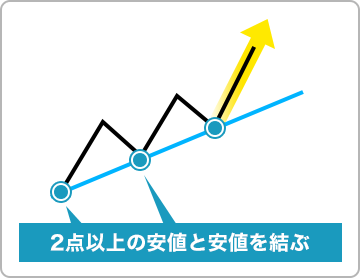
相場が上昇トレンドの場合、2点以上の安値と安値を結べるところに上昇トレンドラインを引きます。
こちらも同様に、まず初心者の方はヒゲで引くことをおすすめします。
レンジ相場の場合
一定の変動幅の中で価格が上がったり、下がったりを何度も繰り返す状態
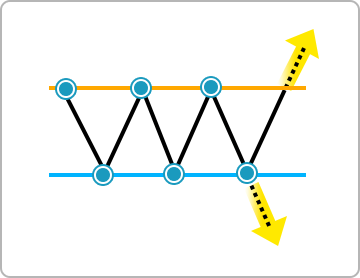
レンジ相場の場合、2点以上の高値を結ぶ線・2点以上の安値を結ぶ線を引きます。
水平に線を引くことからも、一般的に「水平線」とも呼ばれます。
こちらも同様に、まず初心者の方はヒゲで引くことをおすすめします。
トレンドラインの使い方
トレンドラインはトレード根拠と損切りの目安として活用できます。
トレード根拠として使う
上昇トレンドの場合、2点以上の安値と安値を結ぶ上昇トレンドラインを引きます。
相場が下落して上昇トレンドラインにタッチ、さらに反発した場合には買うチャンスになります。
下降トレンドの場合、2点以上の高値と高値を結ぶ下降トレンドラインを引きます。
相場が上昇して下降トレンドラインにタッチ、さらに反発した場合には売るチャンスになります。
損切りの目安として使う
たとえば上昇トレンドの場合、2点以上の安値と安値を結ぶ上昇トレンドラインを引きます。
相場が下落し上昇トレンドラインにタッチしても跳ね返らず、下抜けしたところで損切りと判断できます。
下降トレンドの場合は、2点以上の高値と高値を結ぶ下降トレンドラインを引きます。
相場が下落し下降トレンドラインにタッチしても反発せず、上抜けしたところで損切り判断ができます。
トレインドラインを引く方法(TradingView)
基本的にトレンドラインはTradingViewで引くことを強くおすすめします!
なぜなら、TradingViewでトレンドラインを引けば、自動的に他の時間足にもトレンドラインが反映されるからです。
一方でExnessでトレンドラインを引いても、時間足が変わるとトレンドラインが反映されないため活用しにくくなっています。
マグネット効果をONにする
まずトレード画面を表示させたら、マグネット効果をONにします。
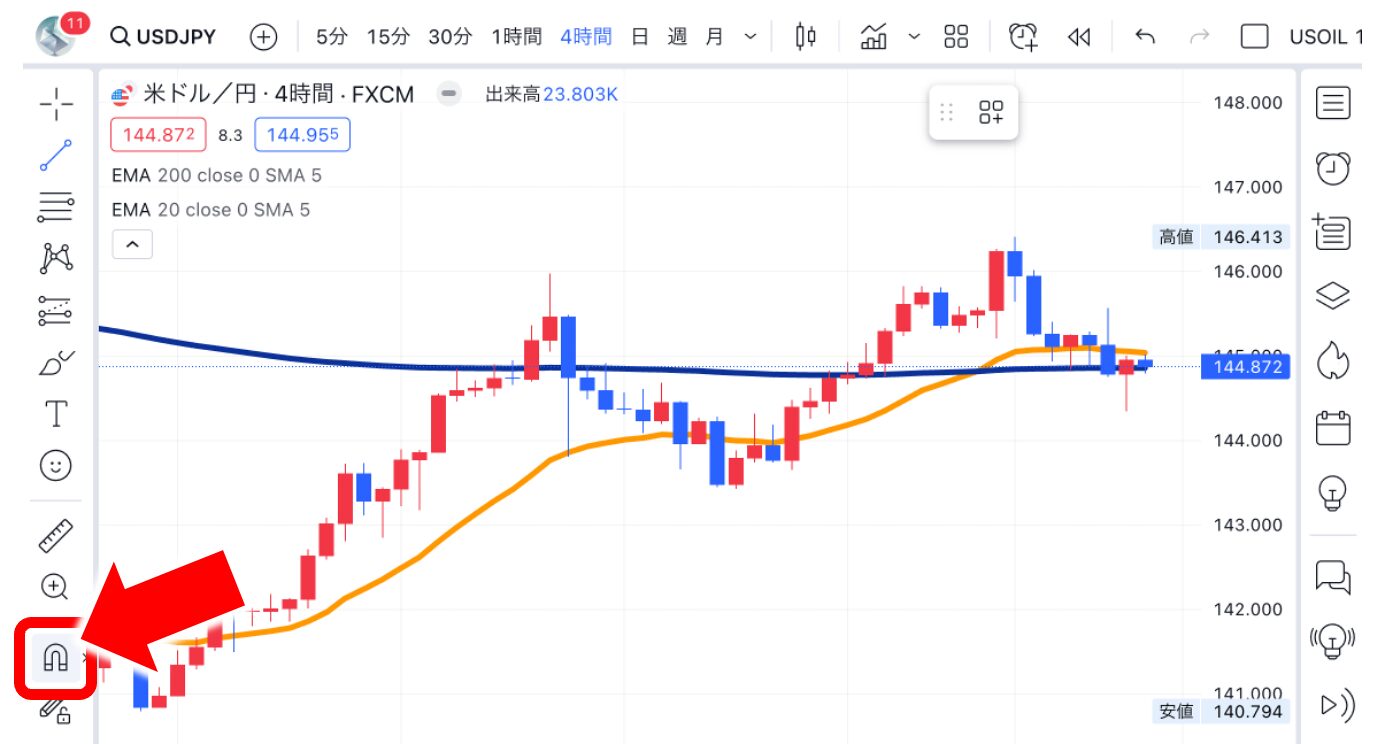 マグネット機能をオンにすると、トレンドラインを引く際に自動的に高値・安値に吸着してくれるようになって便利です!
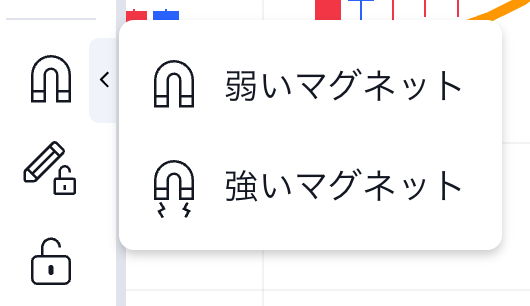 マグネット効果は強弱を選べるので、お好きなものを選んでください。
描画ツールから「レイ」を選択
続いて、描画ツールの中から「レイ」を選んでいきます。
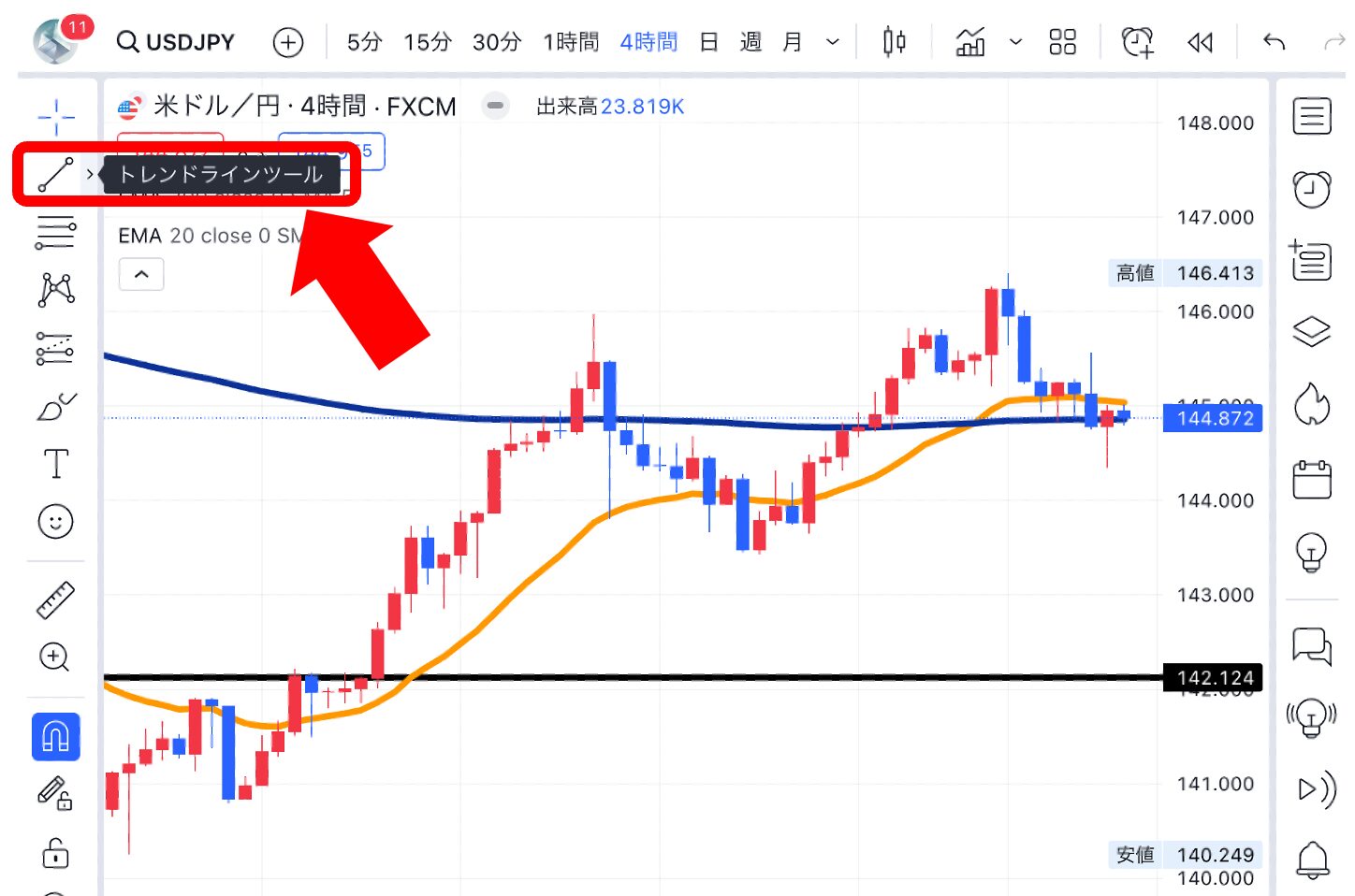 トレード画面左上のアイコンをクリックします。
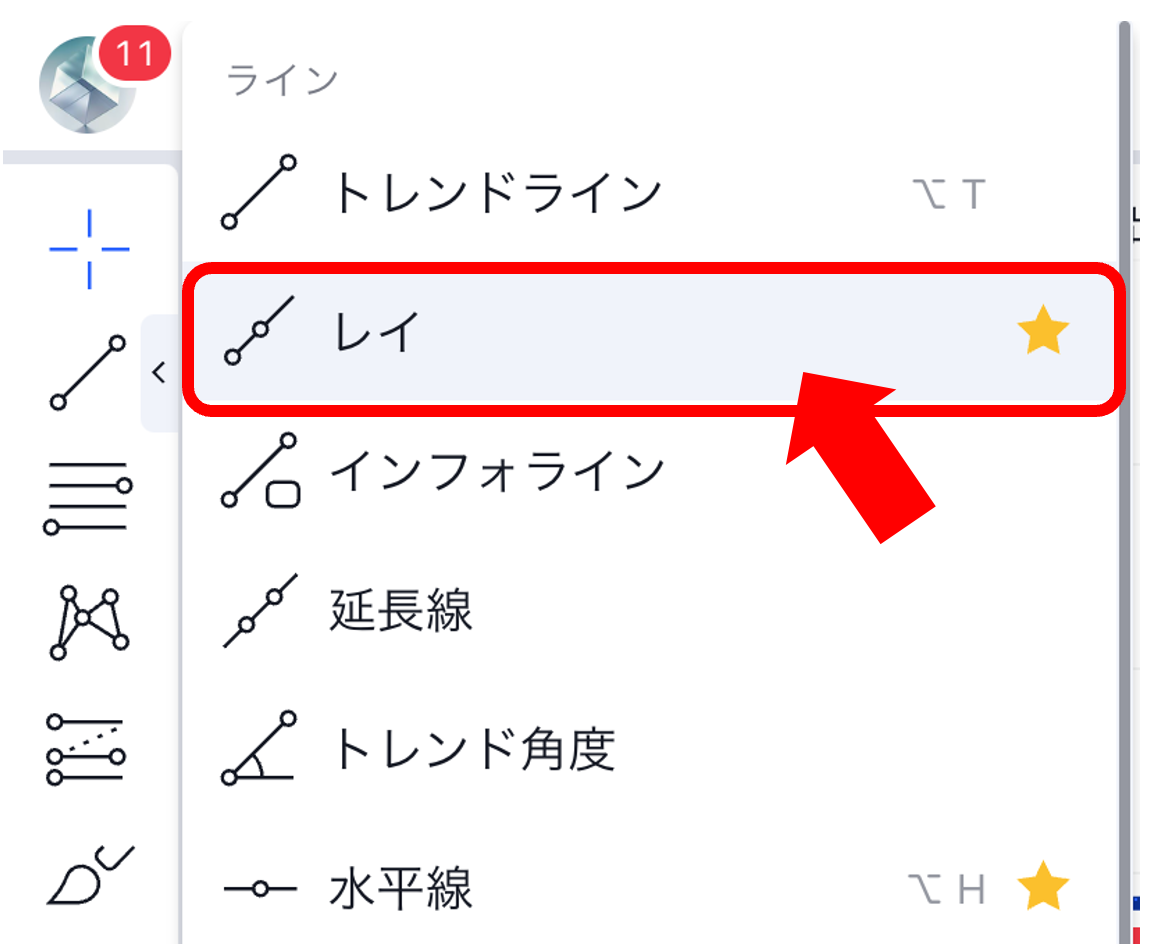 描画ツールが表示されるので「レイ」を選択します。
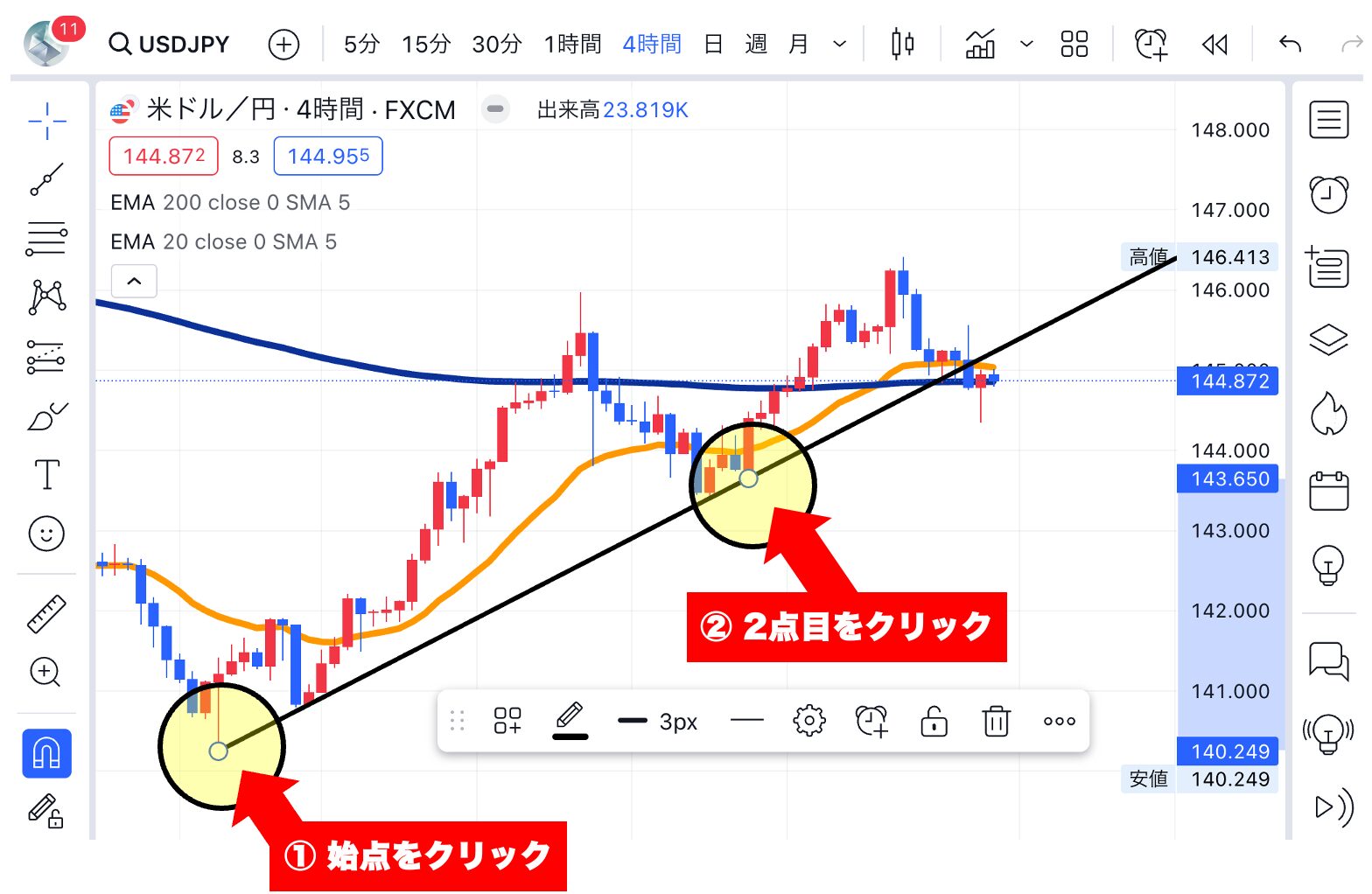 「トレンドラインの始点と2点目」をクリックすると、以下のようにトレンドラインを2タップで引けます。
また、設定画面も合わせて表示されるため、色・太さなども変更可能です。
- 4時間足…青色
- 1時間足…緑色
- 30分足…黒色
このように時間足によって色を使い分けると、どのトレンドラインがより信頼性が高いか?など視覚的に判断できるようになります!
 もし必要なくなった場合には、トレンドラインを選択して表示されるメニューから「ゴミ箱」をクリックすれば削除できます。