経済指標が発表される前後1時間ではトレードしないように注意してください!
なぜなら、経済指標の影響によって「EMA・チャートの位置関係・サポレジ」などが正常に働かなくなることが多いからです。
たとえば、「EMA2本とも上向き・チャートはEMAの上に位置・サポートが下にある」といった絶好の買いポイントだったとしても、一気に急落するようなこともよくあります。
というわけで、経済指標の発表前後1時間はトレードをすべきではないのですが、経済指標をいちいちチェックするのは面倒ですよね。
そこで、チャート分析と経済指標のチェックを同時にできる簡単な方法をご紹介します!
TradingViewで経済指標を確認
チャート分析しながら経済指標の日程を確認したいならTrading Viewがオススメです!
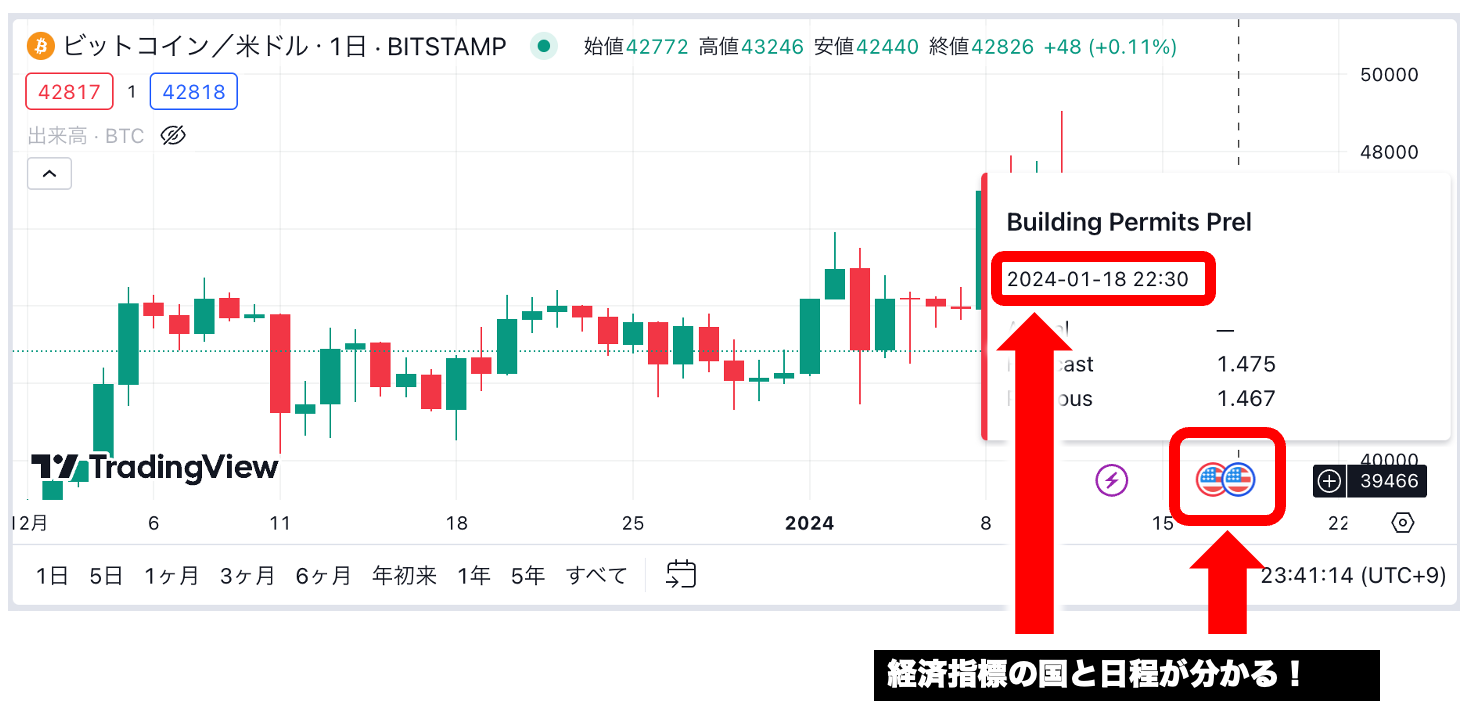 上記のように、チャートを見ながら視覚的に経済指標が発表される国と日程を一目でチェックできます。
⬇︎⬇︎⬇︎
TradingView 初期設定の流れ
Trading Viewへ移動して、まず新規アカウントを作成してください。

マイページからチャート画面へ
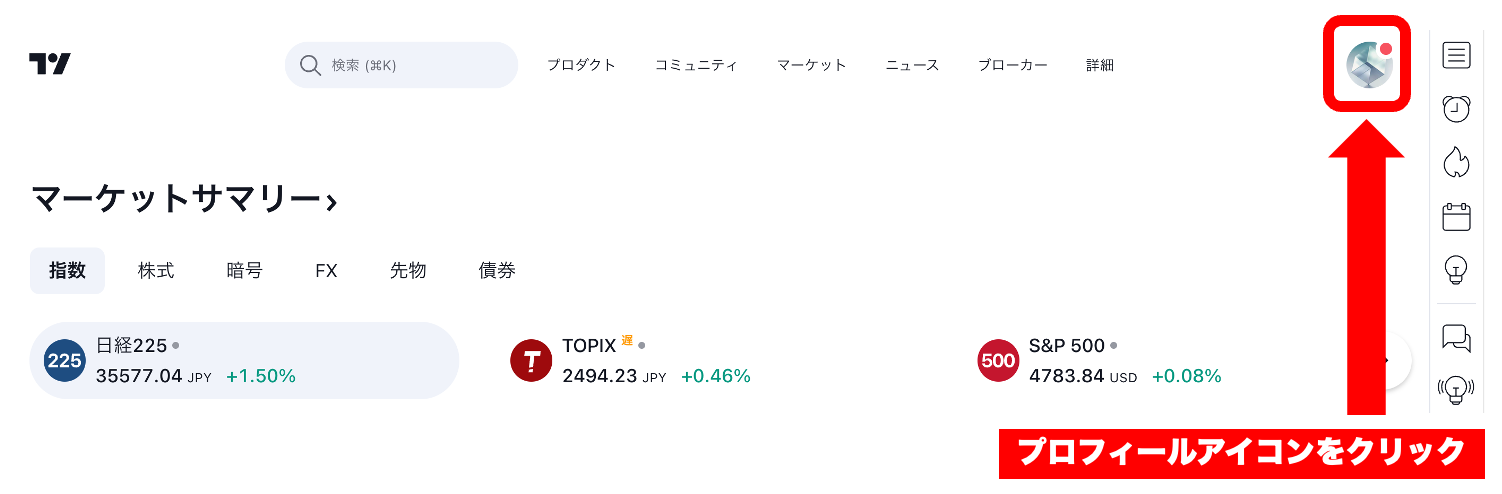 ログインすると、上記のような画面が表示されます。
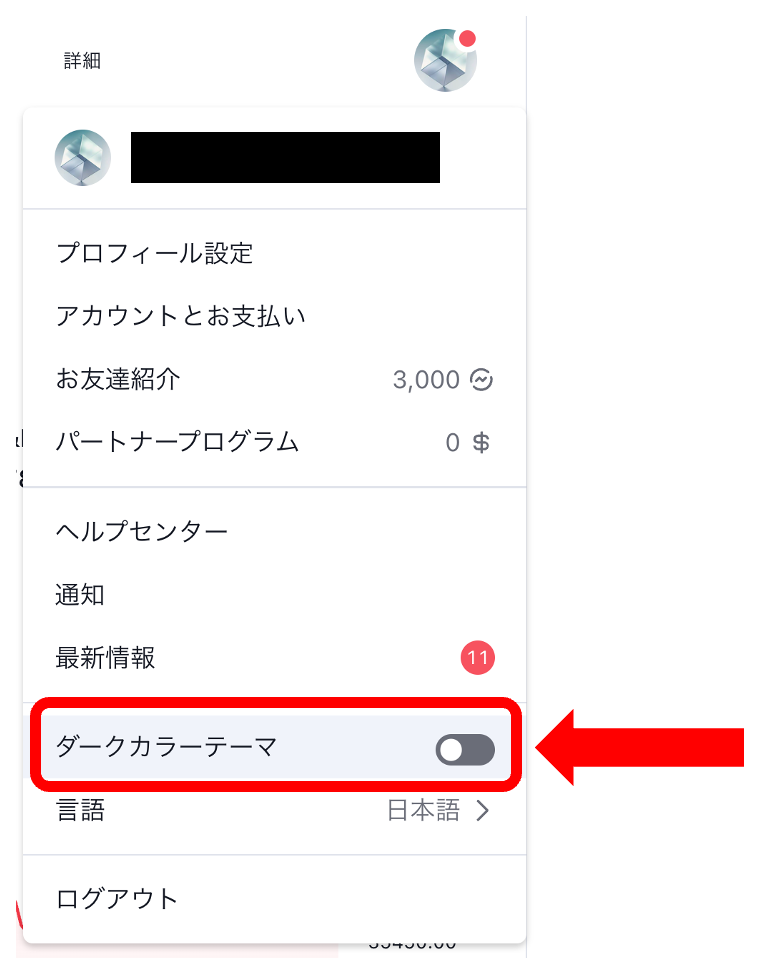 こちらのプロフィールアイコンをクリックすると、ダークモードなどの切り替えも可能です。
プロダクト➡︎スーパーチャート
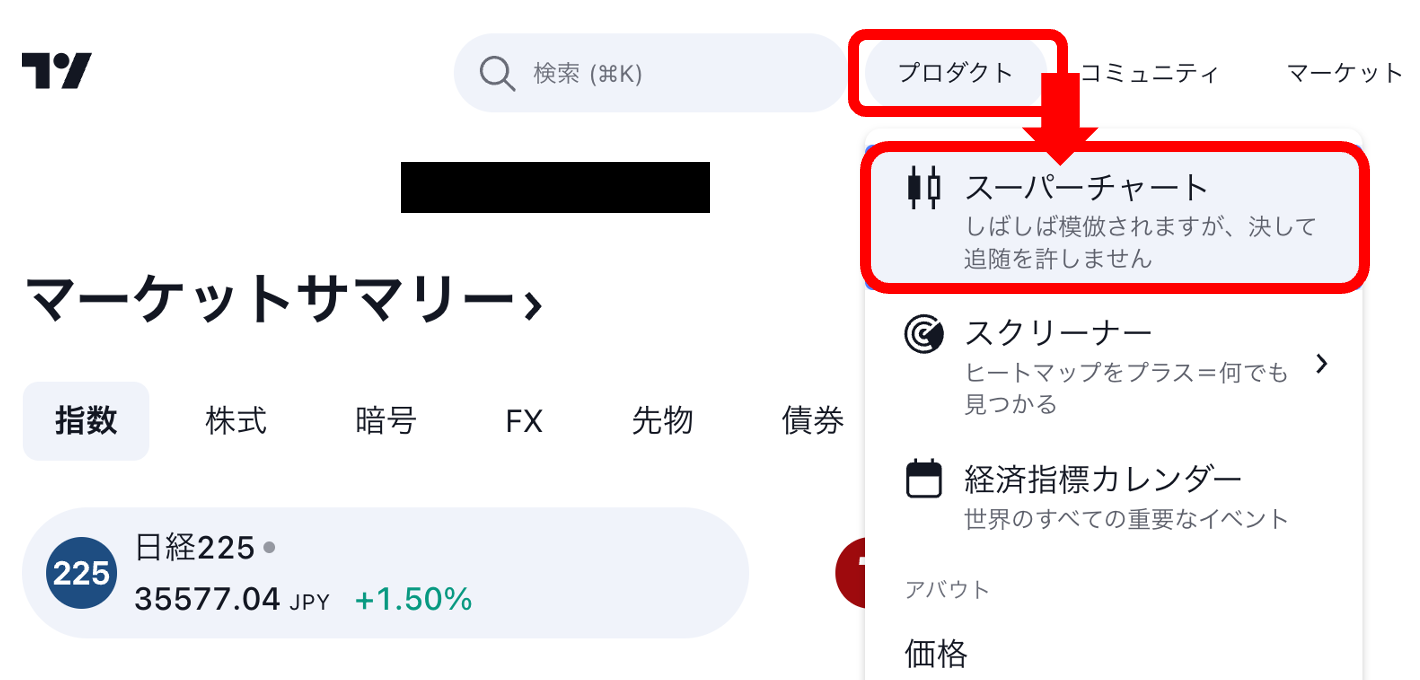 マイページ上部の「プロダクト」から「スーパーチャート」を選択するとチャート画面へ移動します。
不要な情報を非表示
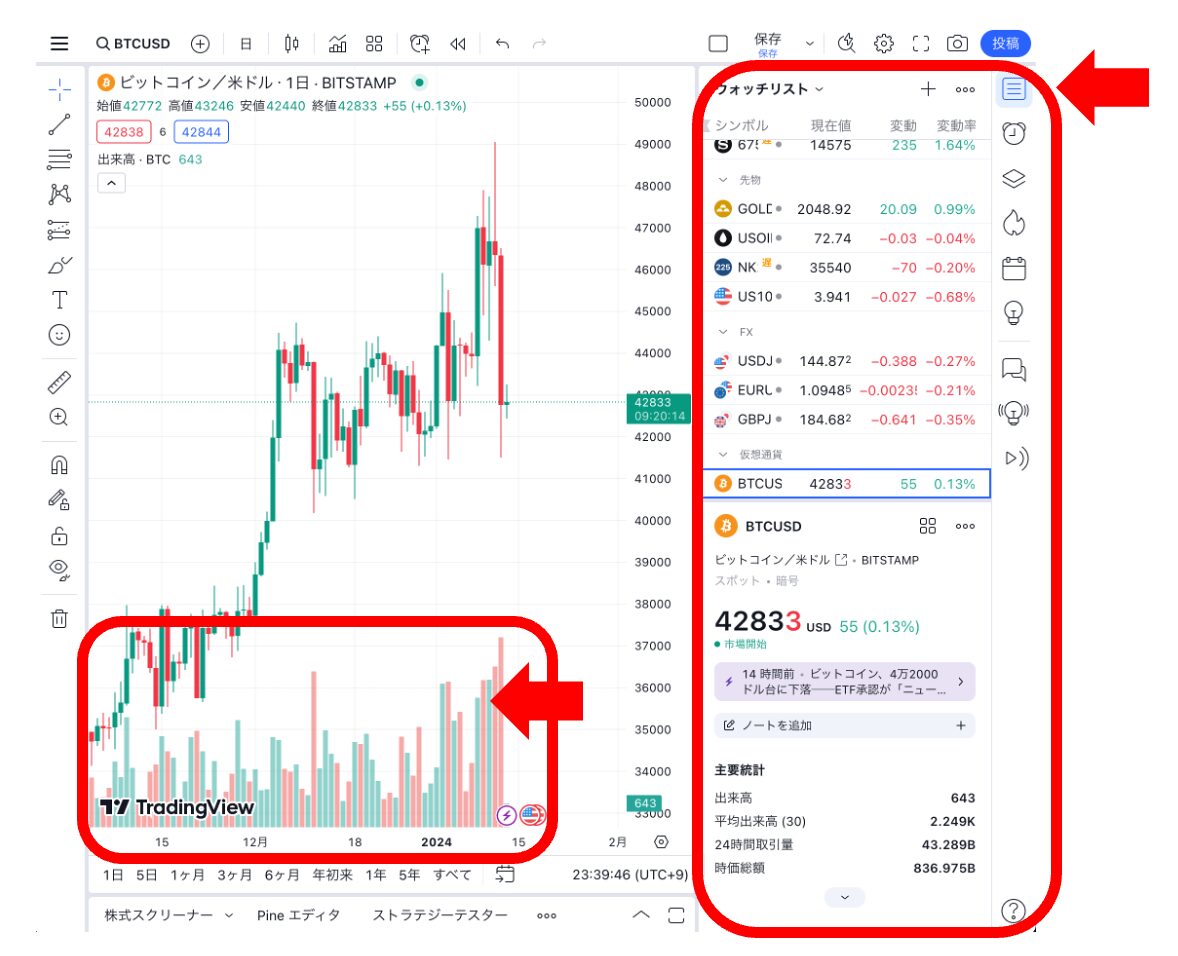 画面右側のウォッチリストなどが不要であれば非表示にできます。
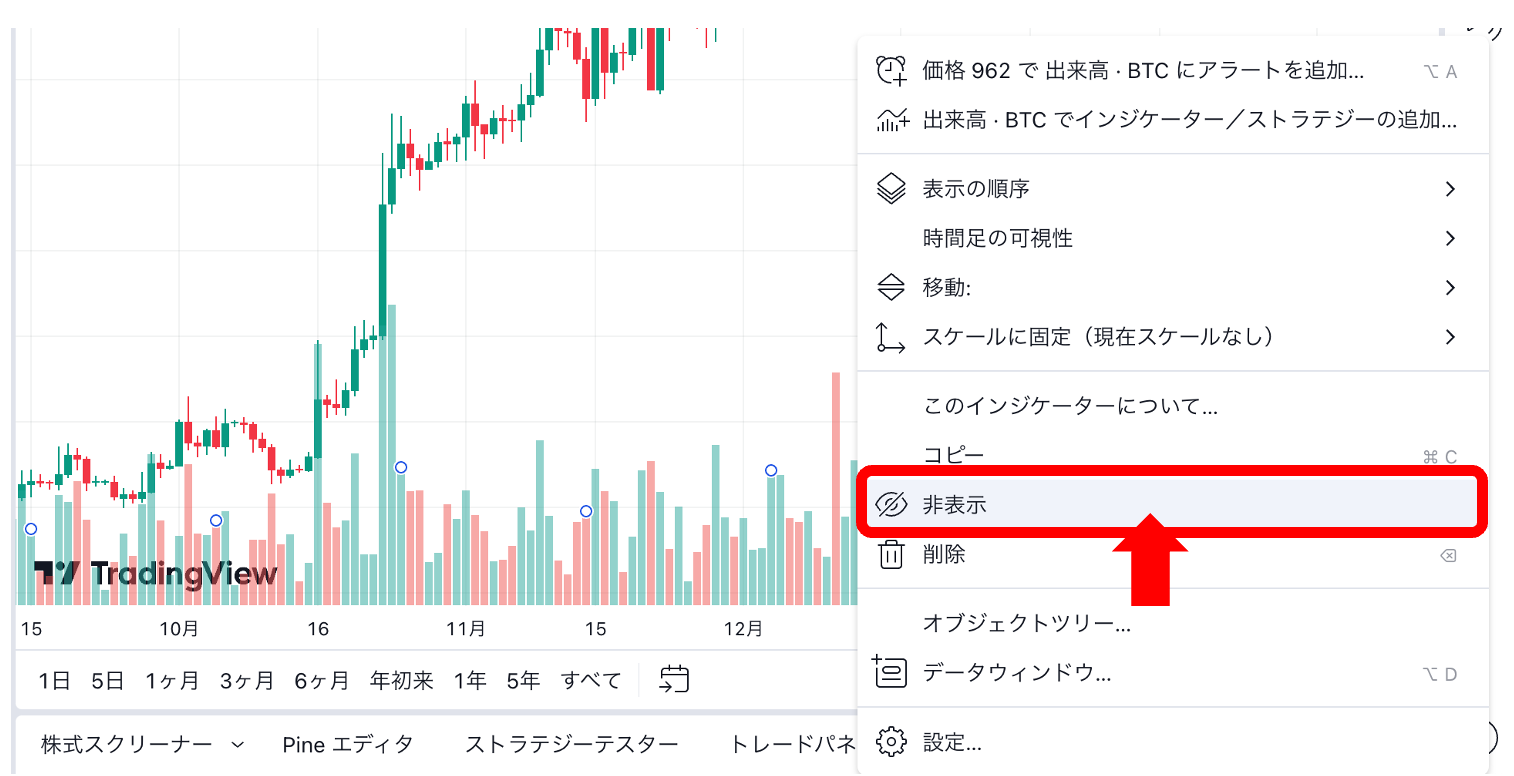 また、画面下にはインジケーターが表示されていますが、右クリックして「非表示」をクリックすれば非表示にできます。
EMAの設定もできる
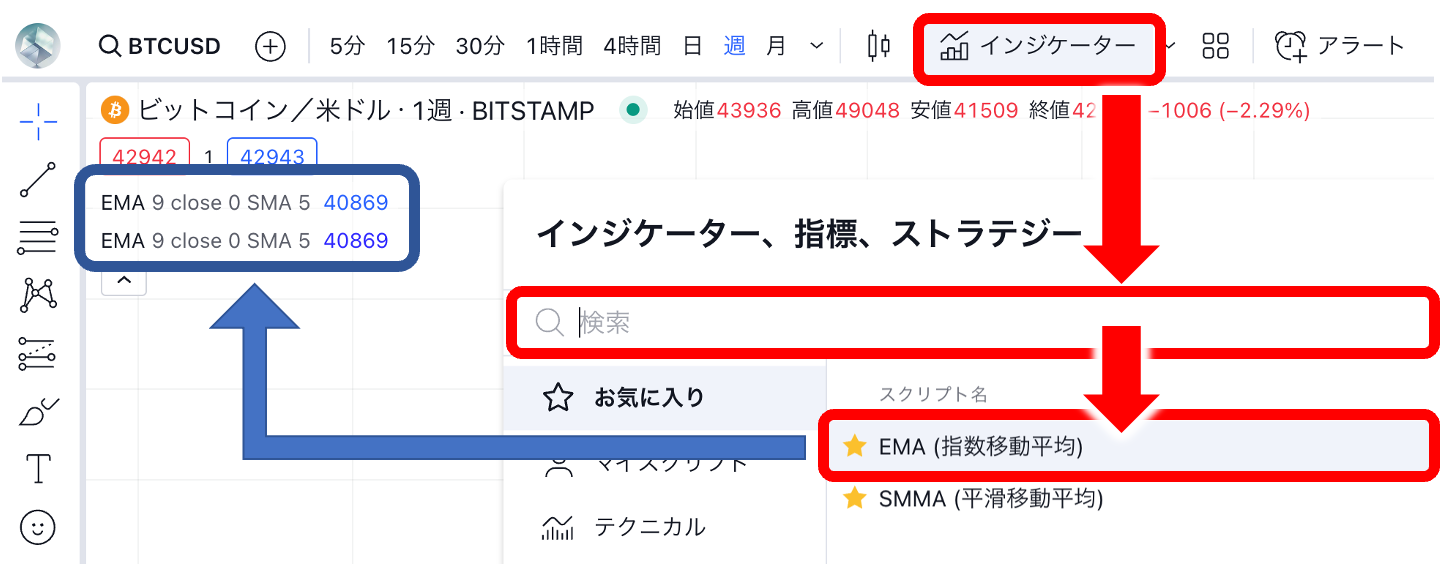 TradingViewはExnessよりも高機能なチャート分析ツールですから、もちろんEMAも表示できます。
通貨ペアの変更
通貨ペアも「ドル円」から「BTC(ビットコイン)」、「原油」などさまざまな金融商品をトレードできます。
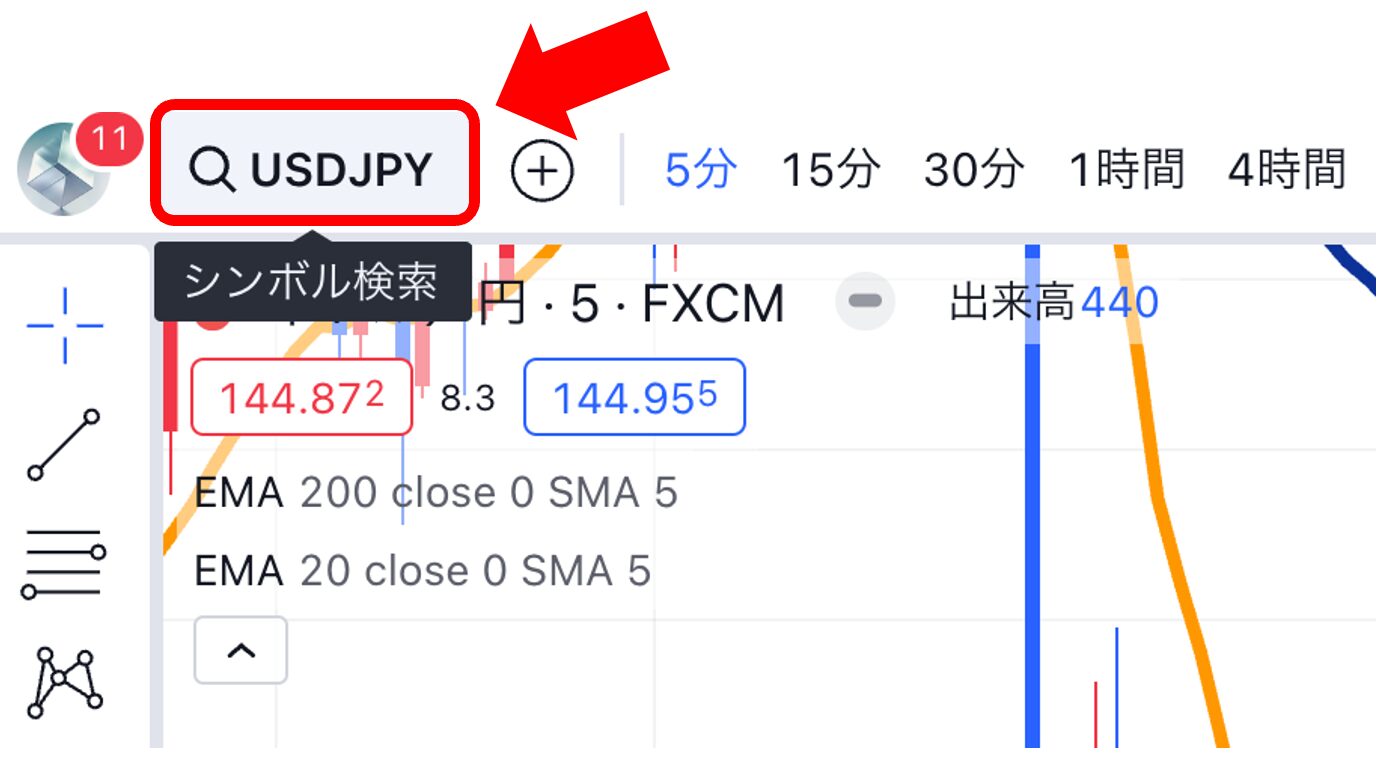 トレードしたい金融商品・通貨ペアなどを変更したい場合には画面左上のシンボル検索をクリックします。
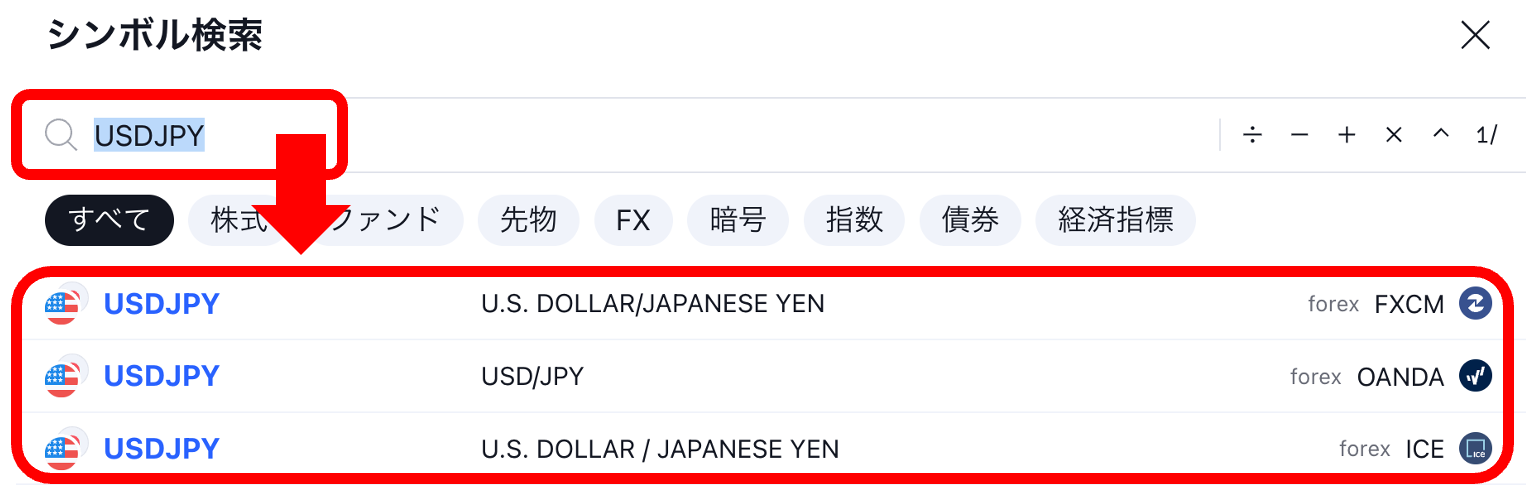 このように検索窓が表示されたら、取引したいシンボルを検索して選択すればOKです。
ちなみに、USDJPYだけでも複数の選択肢がありますが、結論どれを選んでも問題ありません!
上記の設定をしていただければ、このようにチャート表示できるようになります!
⬇︎⬇︎⬇︎