AndroidスマホでExnessアプリの初期設定をする流れを解説していきます!
AndroidスマホにExnessをインストール
Playストアを開く
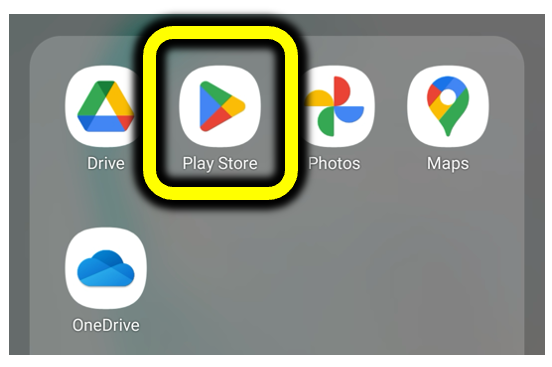 まずPlayStoreを開きます。
Exnessと検索
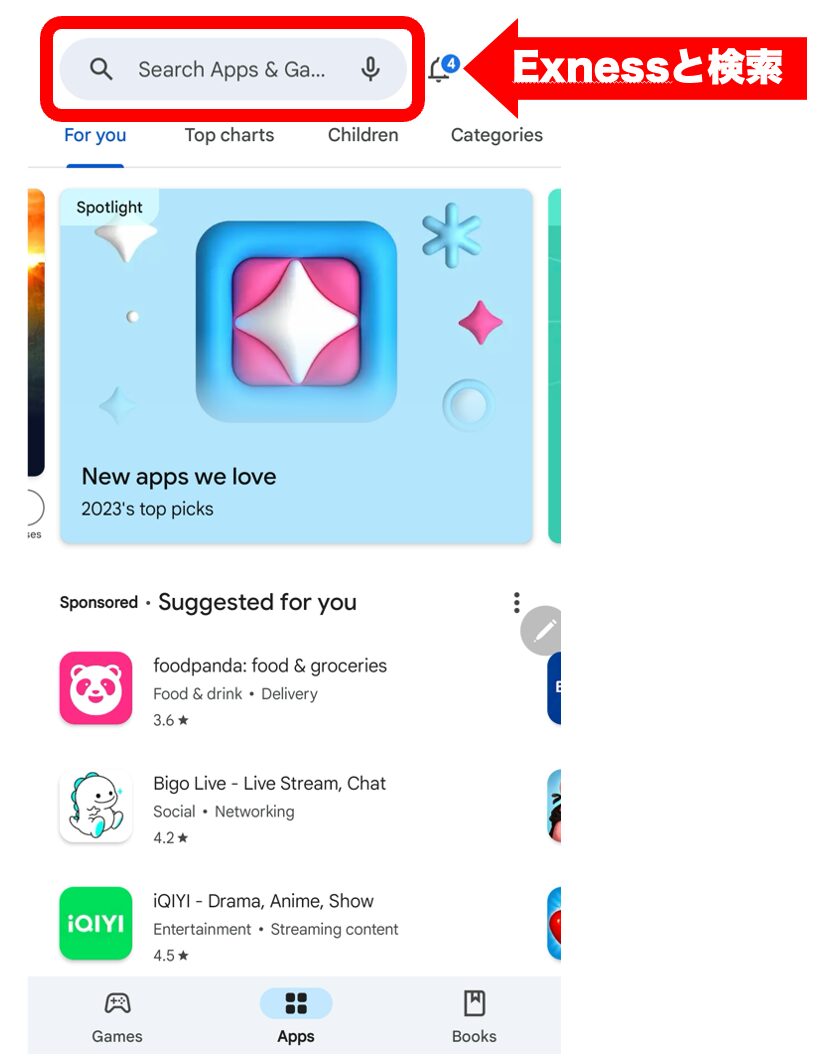 検索窓に「Exness」と入力します。
Exness Tradeをインストール
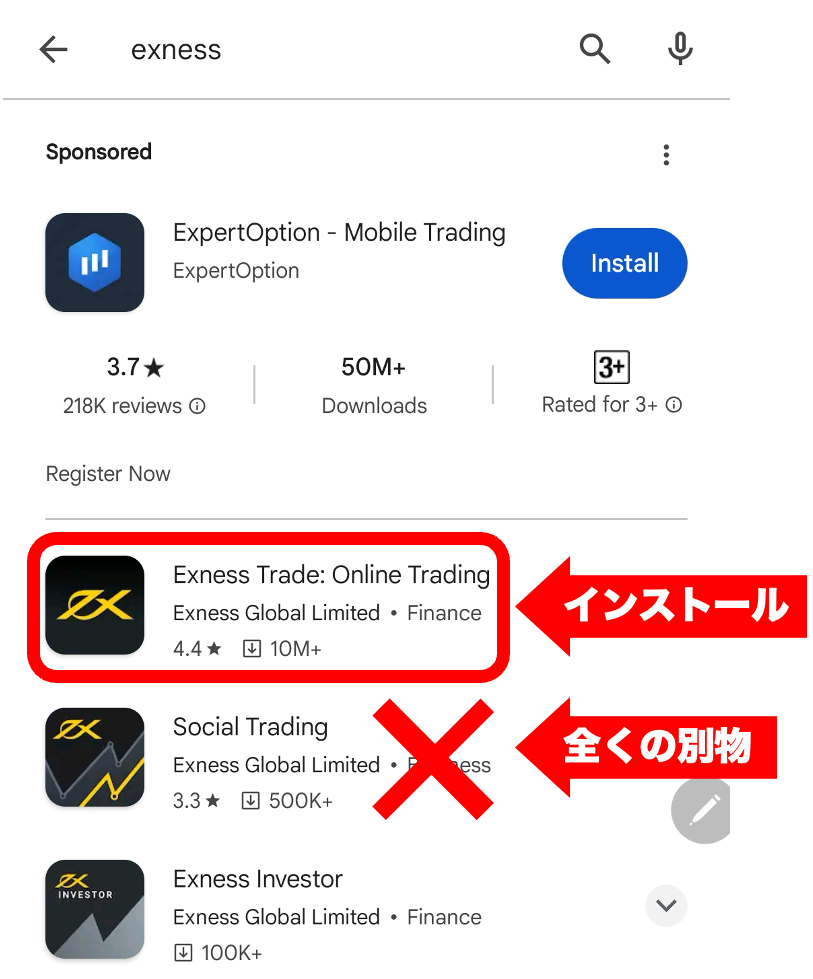 「Exness Trade」というアプリをインストールしてください。
「Social Trading」は全くの別物になるため、インストールしないでください。
(そもそもSocial Tradingは日本では利用できません)
インストールをタップ
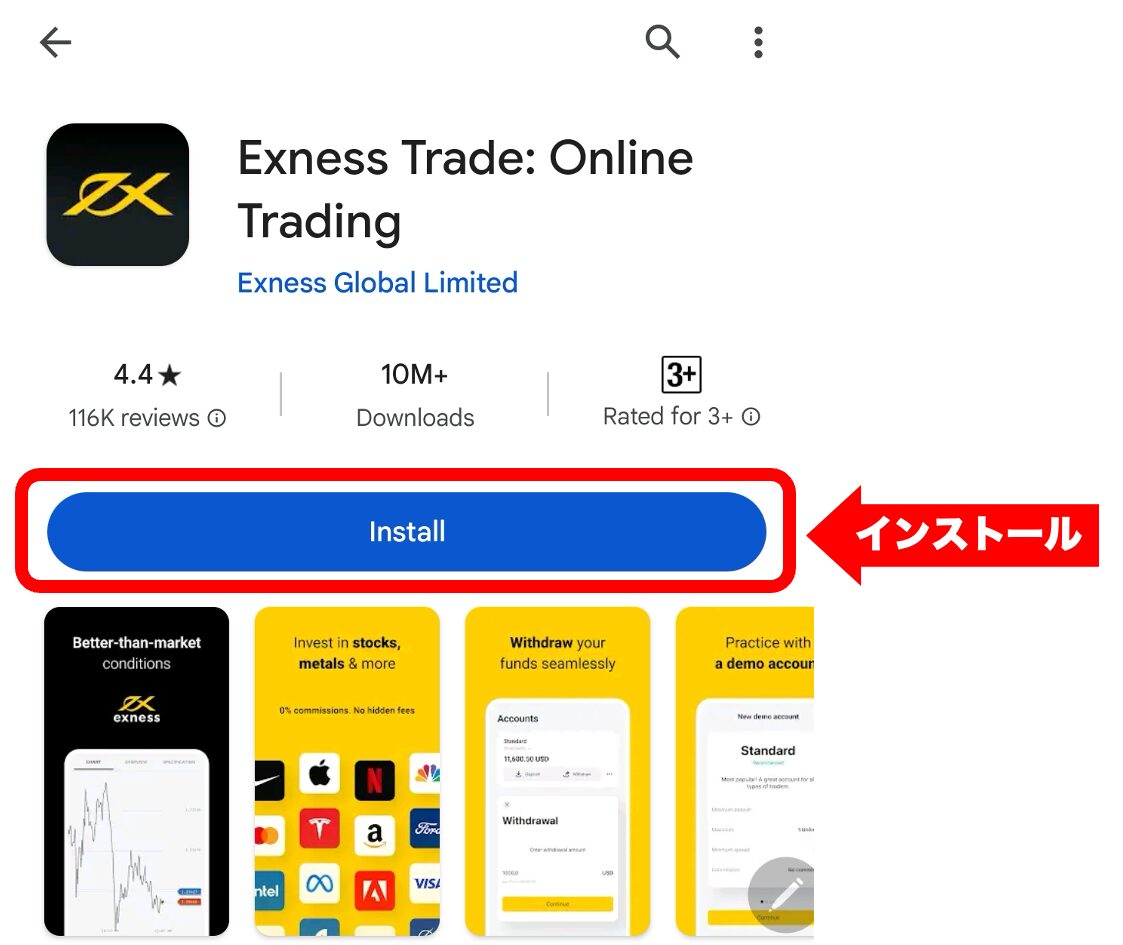 タップすると、このような画面になるので「青いインストール」をタップします。
ここまででExnessアプリのインストールが完了です!
Exnessアプリの初期設定(Android版)
続いて、Exnessアプリの初期設定を進めていきましょう!
Exness Tradeを開く
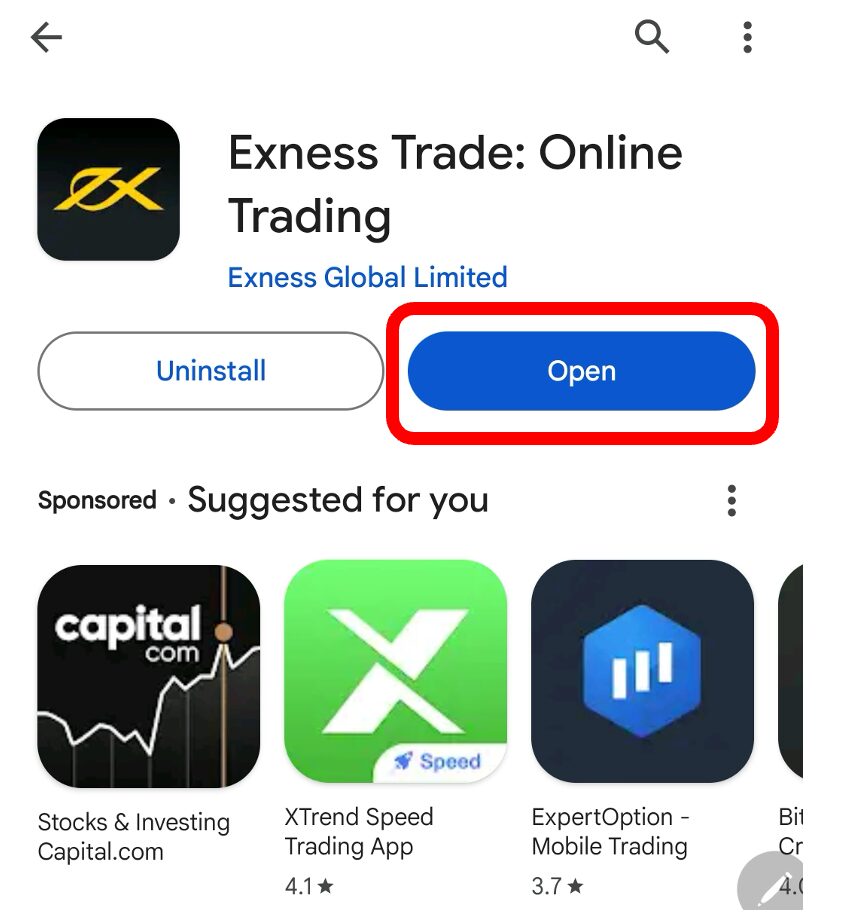 インストールが完了したら「Open(開く)」をタップします。
Exnessにサインイン
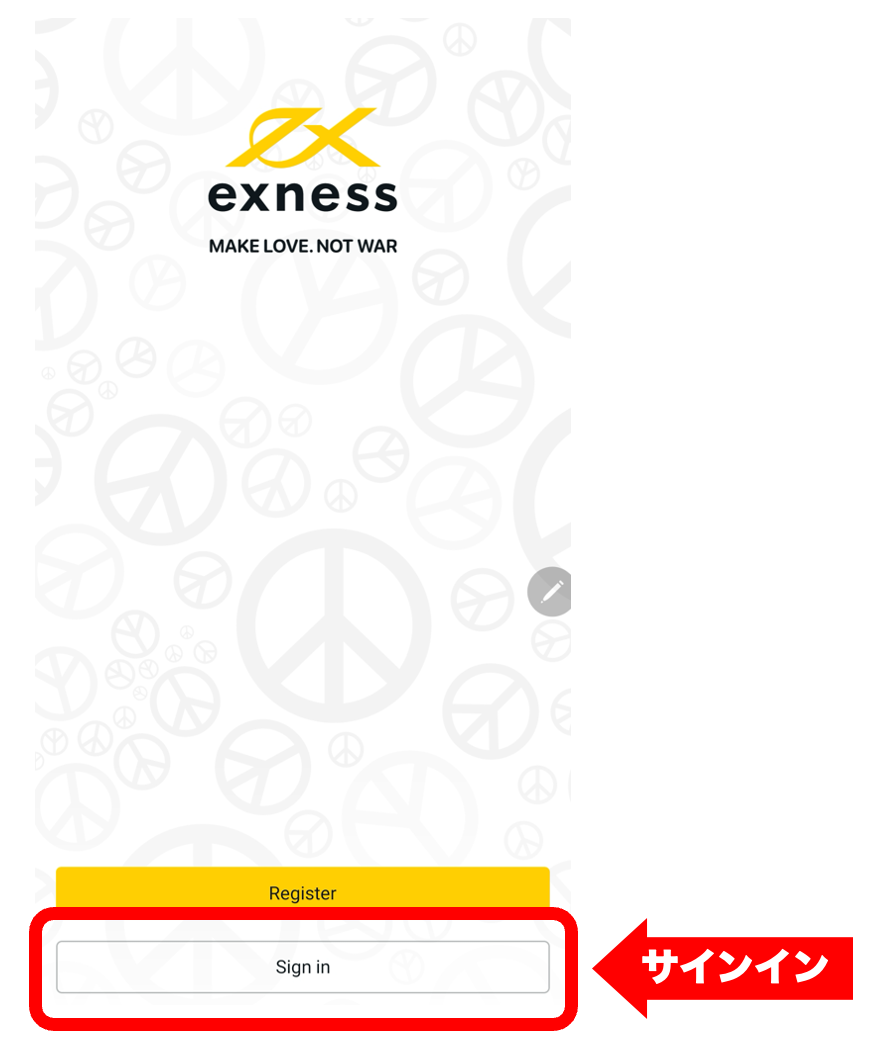 Exnessアプリが開いたら、画面下部にある「Sign in(サインイン)」をタップします。
メールアドレス・パスワードを入力してサインインしてください。
取引タブをタップ
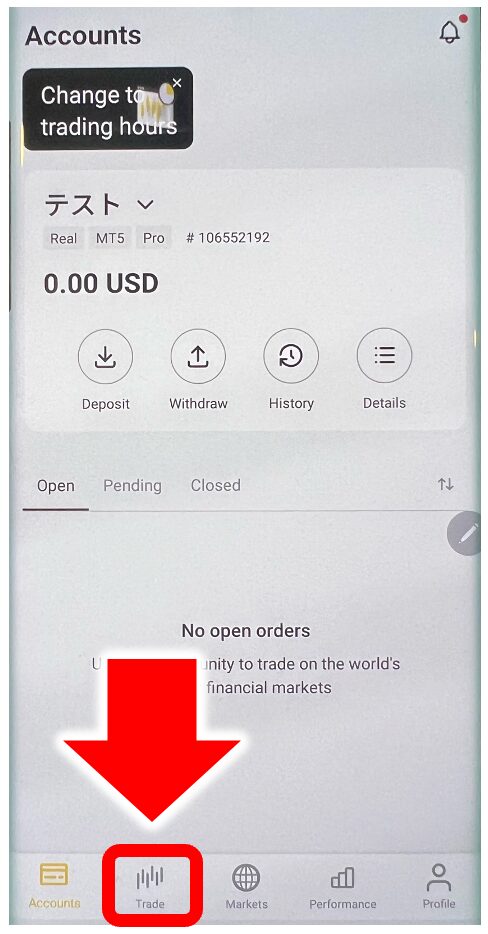 ログインしたら、画面下部の「Trade(取引)」をタップします。
通貨ペアを選択
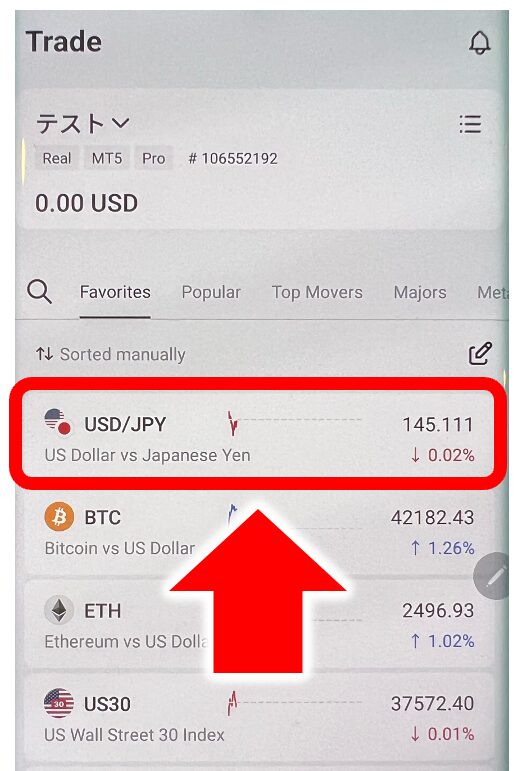 取引したい通貨ペアを選択します。
チャートデザインの変更
チャート画面が表示されますが、まずローソク足にデザインを変更しましょう。
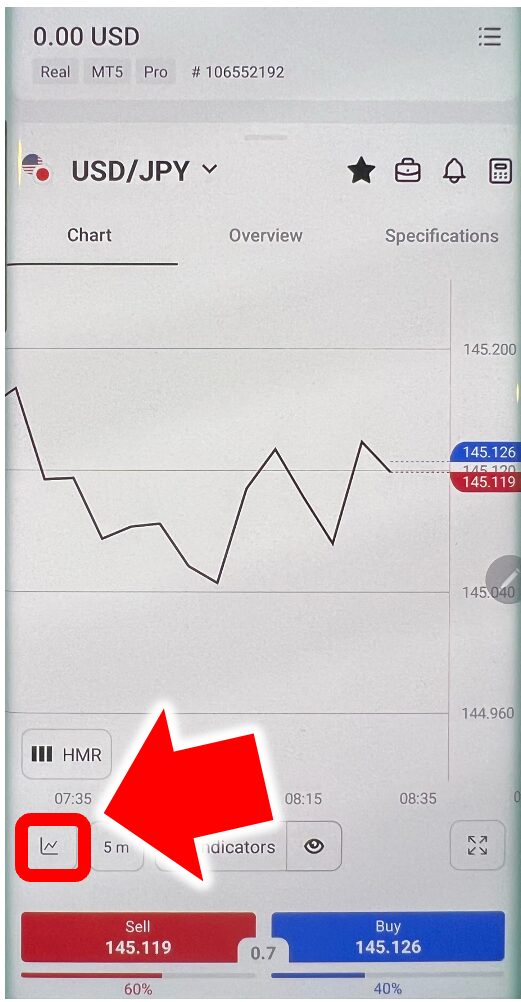 画面左下にある「チャートアイコン」をタップして、「Candles(ローソク足)」選択します。
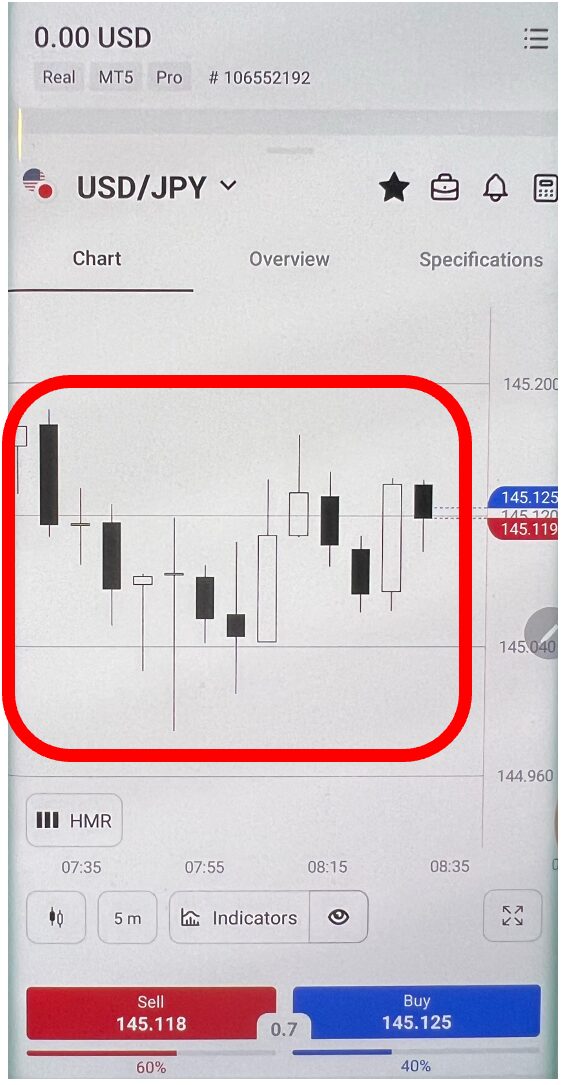 このようにローソク足が表示されれば問題ありません。
20EMA・200EMAを表示させる
EMAの追加
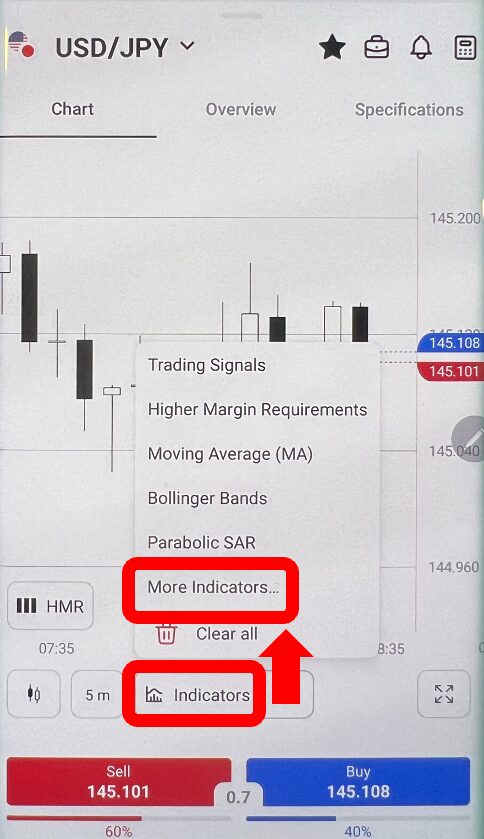 画面下に表示されている「Indicators(インジケーター)」をタップして、「More Indicators(より多くのインジケーター)」を選択します。
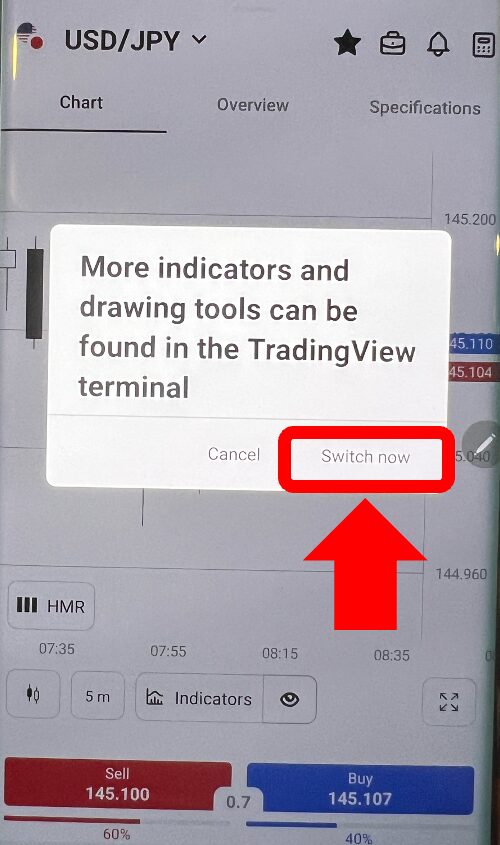 TradingViewのターミナルを使用するか?という確認メッセージが表示されるので「Switch now」をタップします。
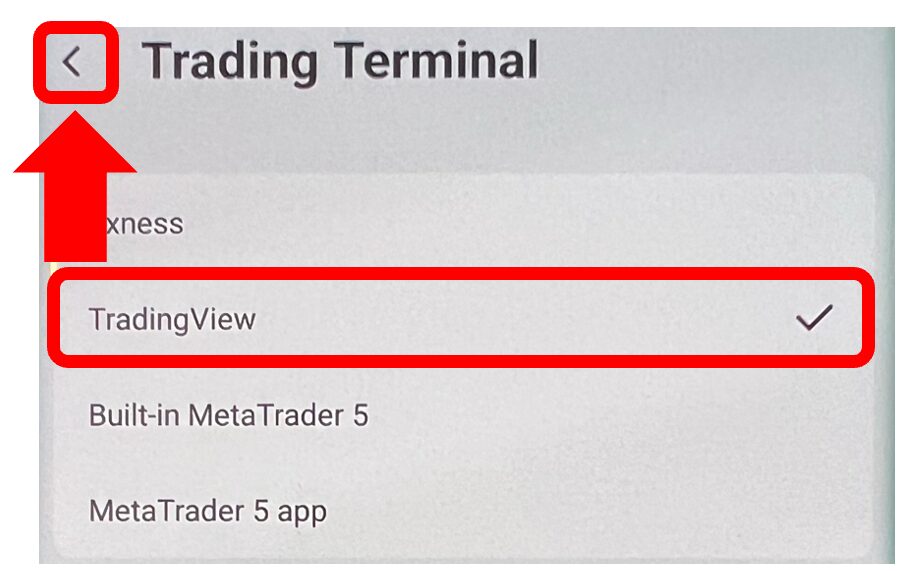 ターミナル選択画面が表示されるので、「TradingView」を選択してから画面左上の左矢印をタップして戻ります。
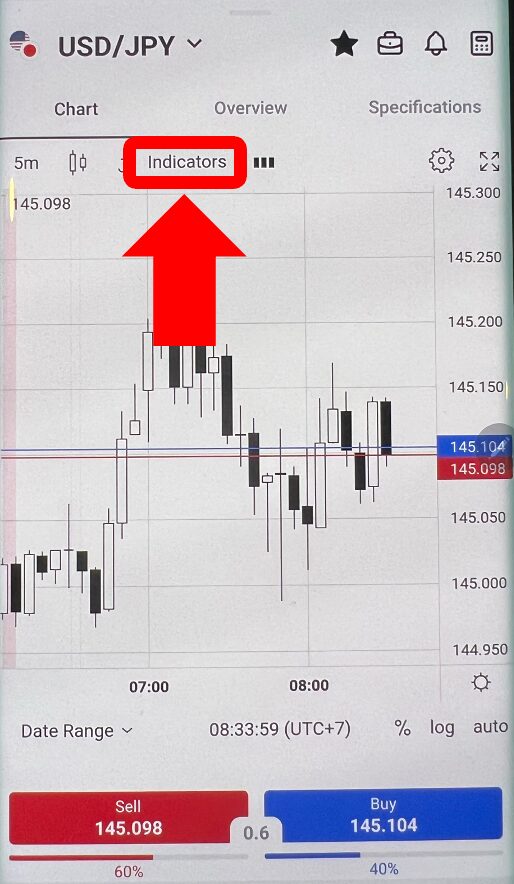 ターミナルが切り替わり、画面上部に「Indicators(インジケーター)」が表示されました。
こちらをタップします。
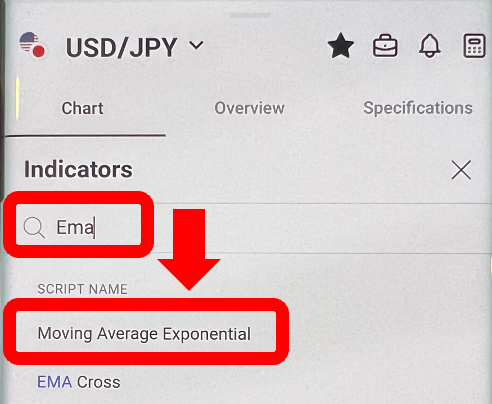 「Ema」と検索窓に入力して、EMAを追加してください。
- 英語だと「Moving Average Exponential」
- 日本語だと「EMA(指数平滑移動平均線)」
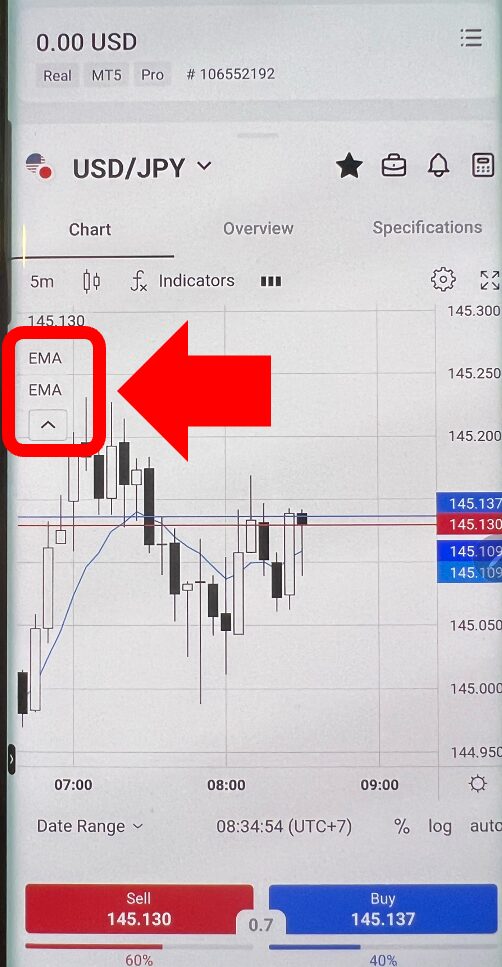 画面左上に「EMA」と表示されればOKです!
EMAの設定
続いて、20EMA・200EMAを設定していきます。
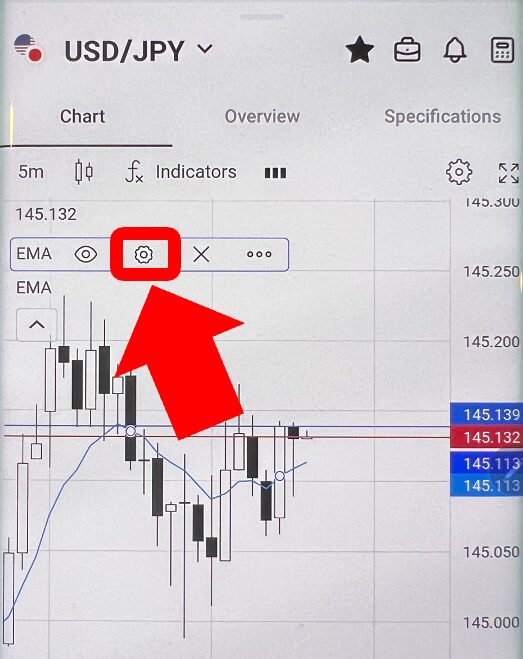 「EMA」をタップするとメニューが表示されるので、「歯車マーク」をタップします。
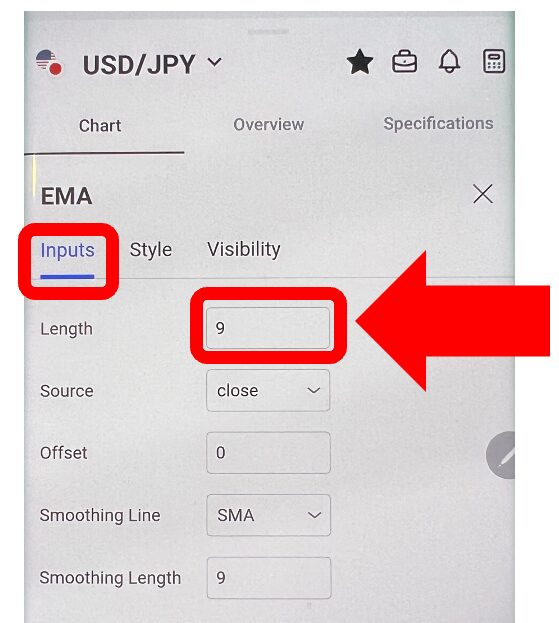 「Inputs(インプット)」のタブを開いて、「Length(期間)」にそれぞれ「20・200」と入力します。
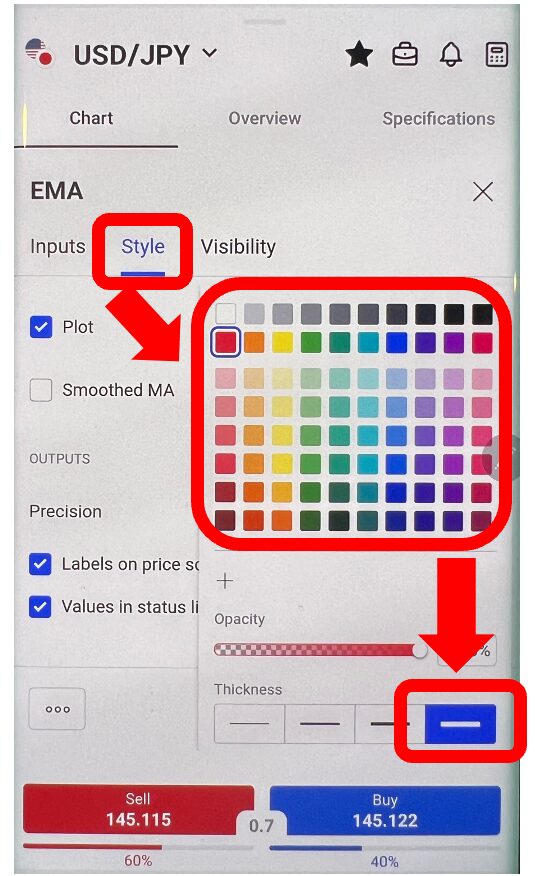 「Style(スタイル)」ではEMAの色・太さ・線のデザインなどを設定できます。
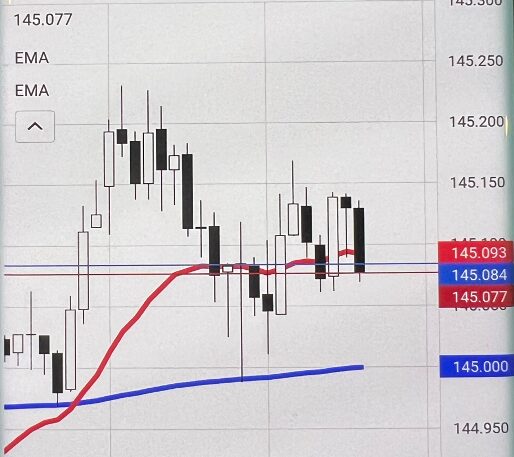 問題なく設定できると、上記のように表示デザインが変わるはずです。
チャート画面のデザイン変更
他にも、あらゆる項目のデザインを変更できます!
こちらでは、チャート画面の変更方法を解説していきます。
ローソク足のデザイン変更
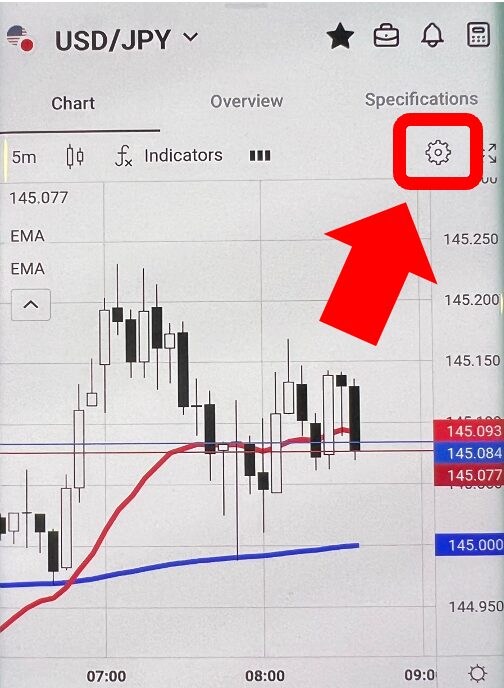 チャート画面の左上に表示されている「歯車マーク」をタップします。
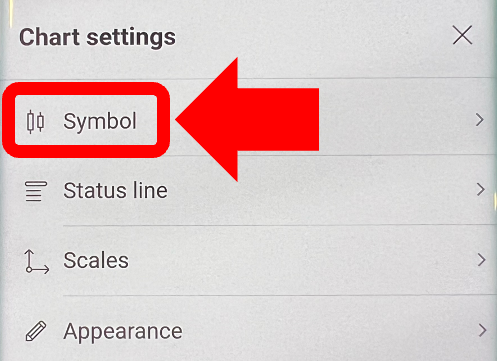 「Symbol(シンボル)」ではローソク足のデザインを変更できます。
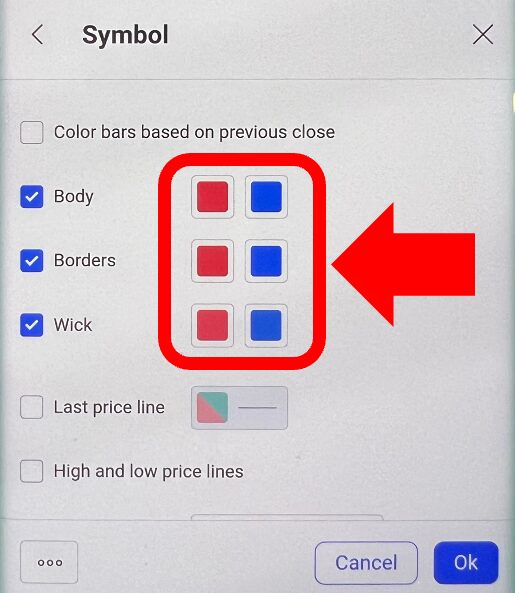
- Body=実体
- Borders=枠
- Wick=ヒゲ
上記のように対応しています。
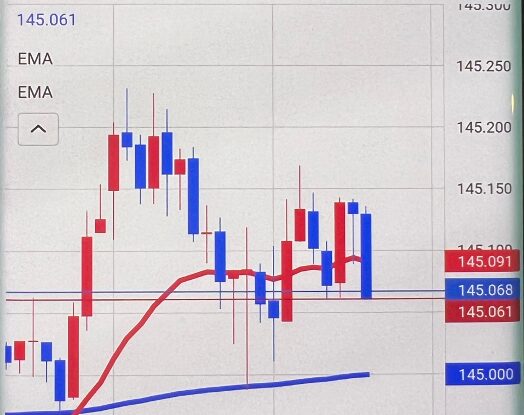 ローソク足の色に意味はないので、感覚的に上がってるか下がってるかわかりやすい色を選択いただければOKです。
ローソク足確定までの時間表示
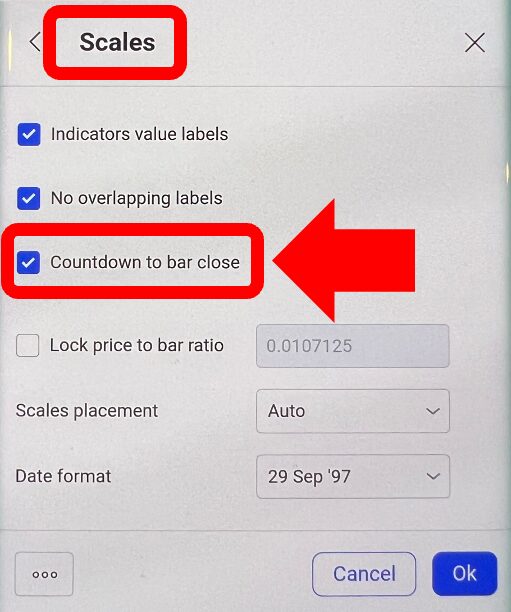 「Scales(スケール)」を開いて、「Countdown to bar close」にチェックを入れます。
日本語表記は分かりませんが、同じ位置にある項目にチェック入れてください。
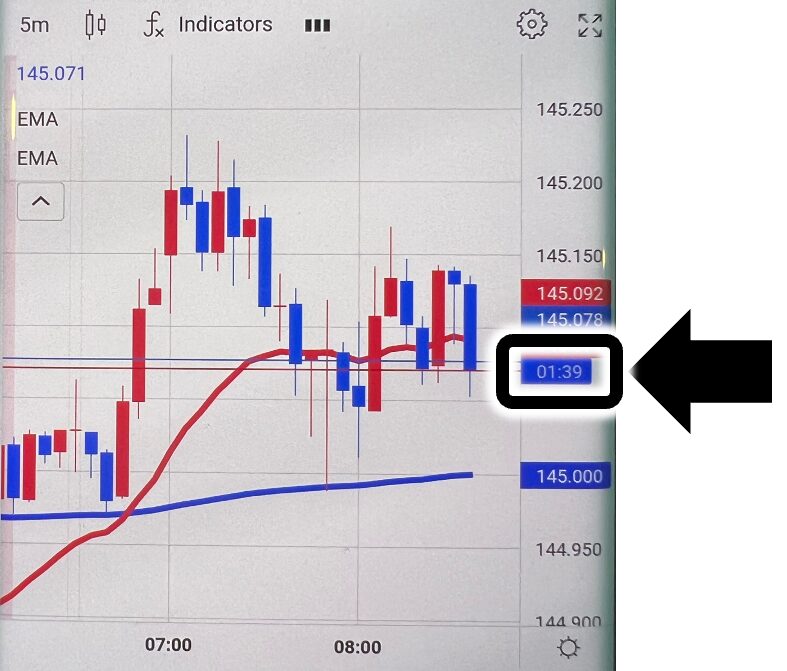 チャート画面右側にローソク足が確定するまでの残り時間が表示されるようになればOKです!
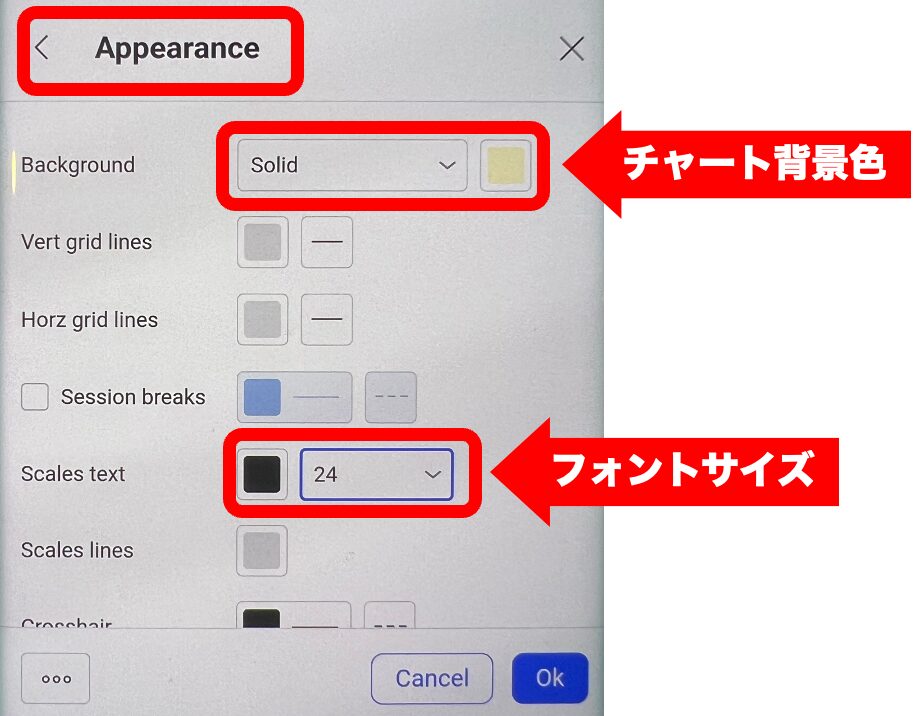 「Appearance(外観)」では、チャート画面の背景色・フォントサイズなども変更できます。
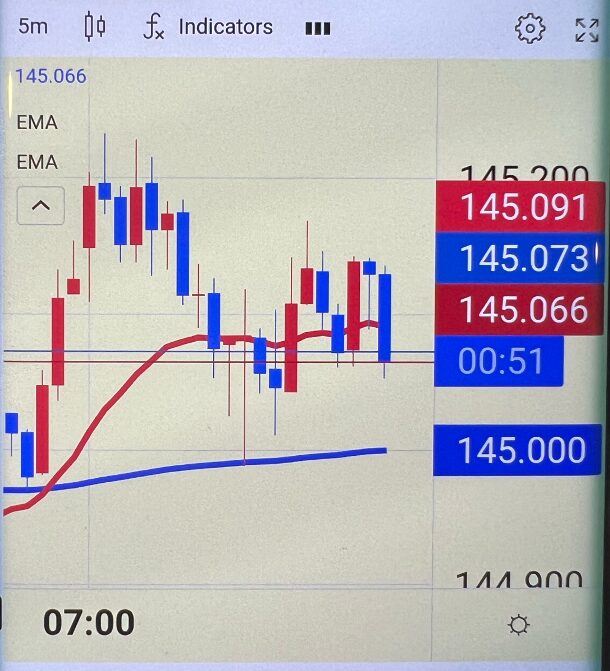 このように表示させることも可能です。
Androidアプリで逆指値注文する流れ
続いて、Androidアプリ上で逆指値注文する流れについて解説していきます。
今回は、「逆指値の買い注文」を例に進めていきます。
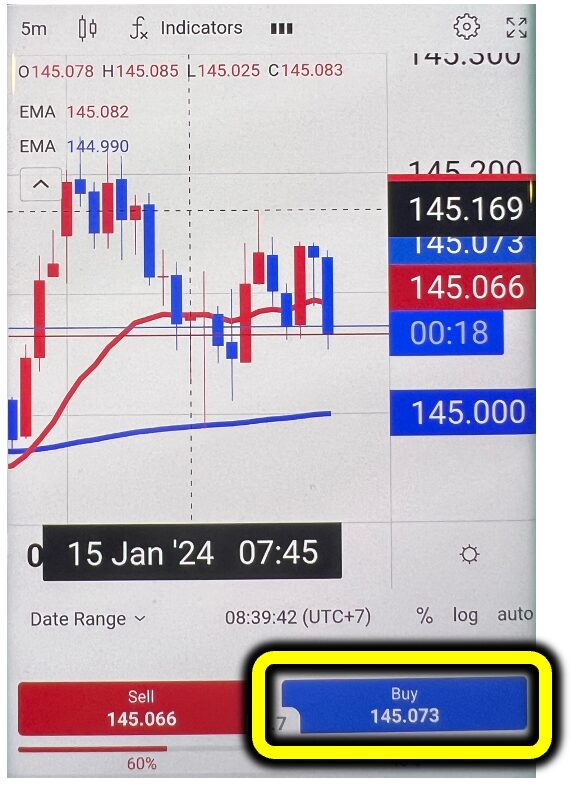 まず画面下に表示されている「売買ボタン」のいずれかをタップします。
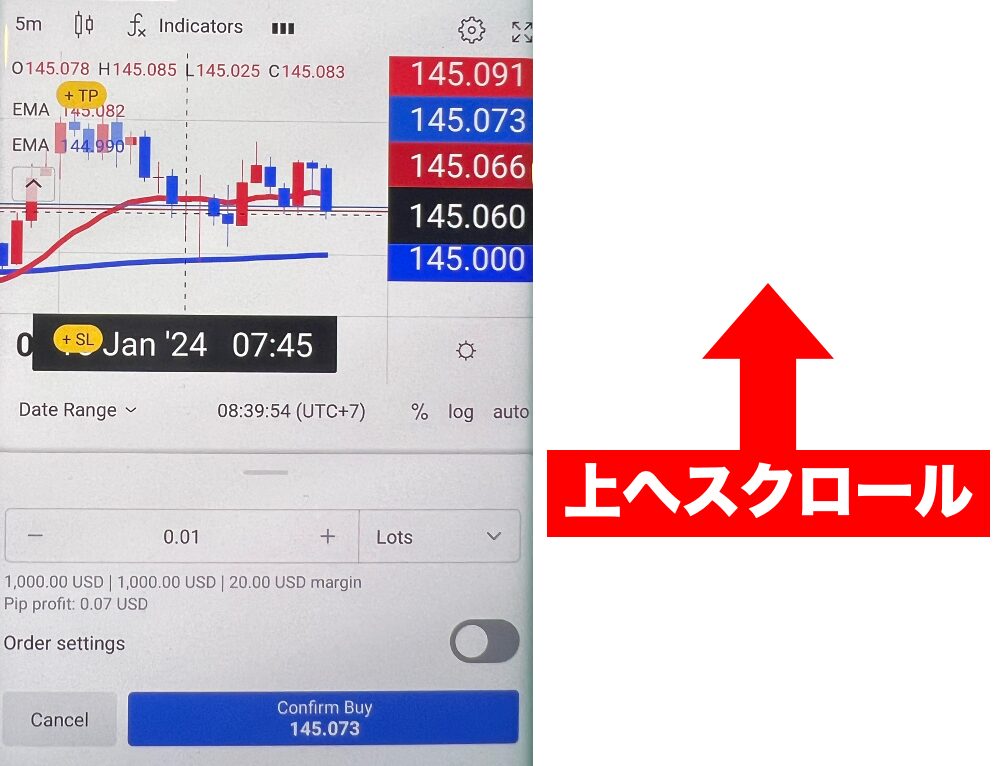 上記のように表示が切り替わるので、「注文設定の詳細」を表示させるために注文画面を下から上へスクロールしてください。
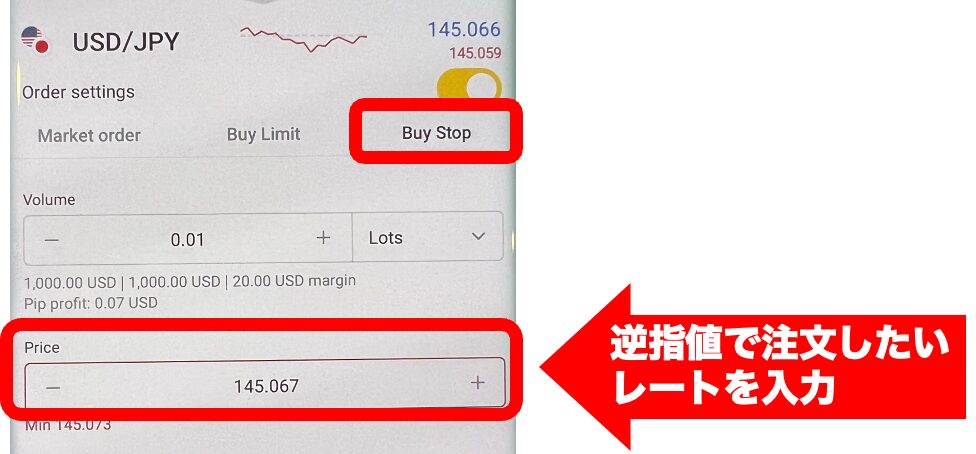 「注文設定の障害」が表示されたら、まず画面右上の「Buy Stop」を選択します。
- 逆指値の買い注文=Buy Stop
- 逆指値の売り注文=Sell Stop
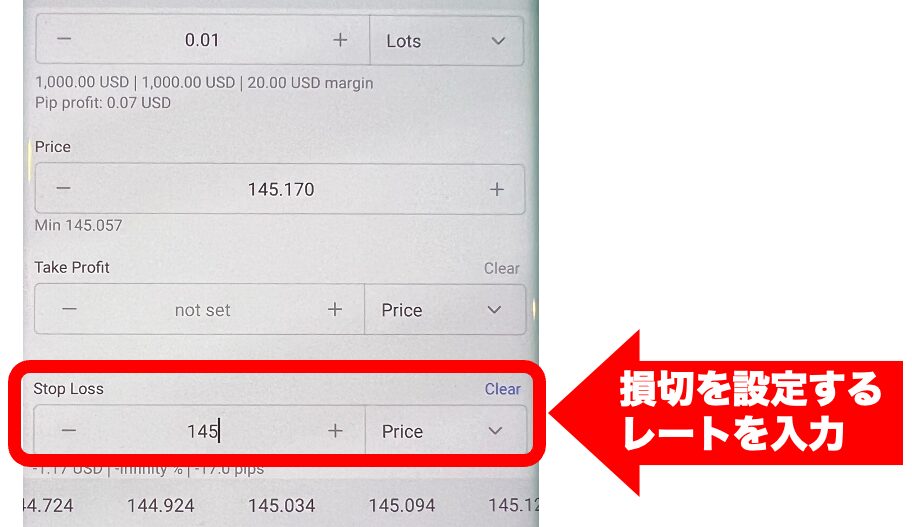 続いて、「Stop Loss(損切)」するレートを設定します。
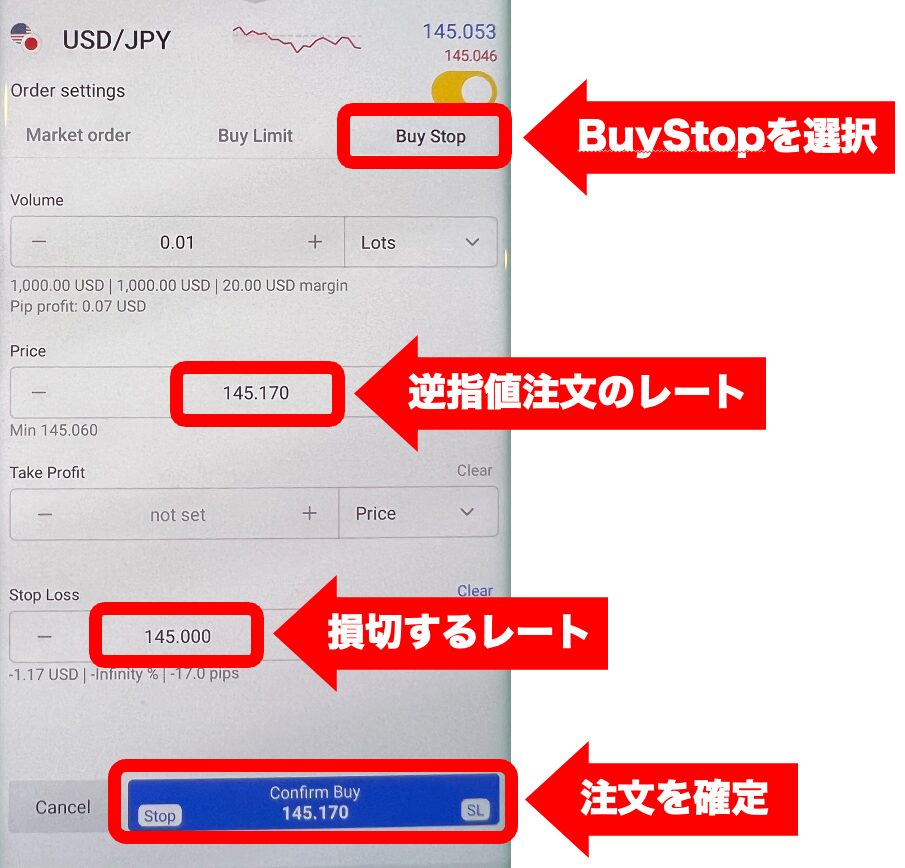 問題なくレート設定ができたら、画面一番下の「Confirm Buy(逆指値買い注文を確定する)」をタップすれば完了です。
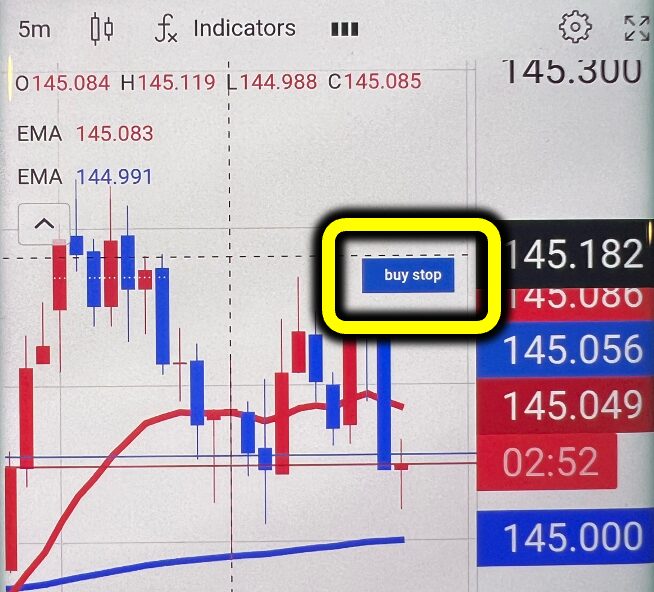 チャート画面上に「Buy Stop」が表示されれば、「逆指値の買い注文」を問題なく予約できていることが確認できます。
注文のキャンセル・決済の流れ
「注文のキャンセル・注文の決済」いずれも右側に表示される「✖︎」をタップすればOKです。
確認メッセージも表示されずに反映されるので落ち間違いには気をつけてください。
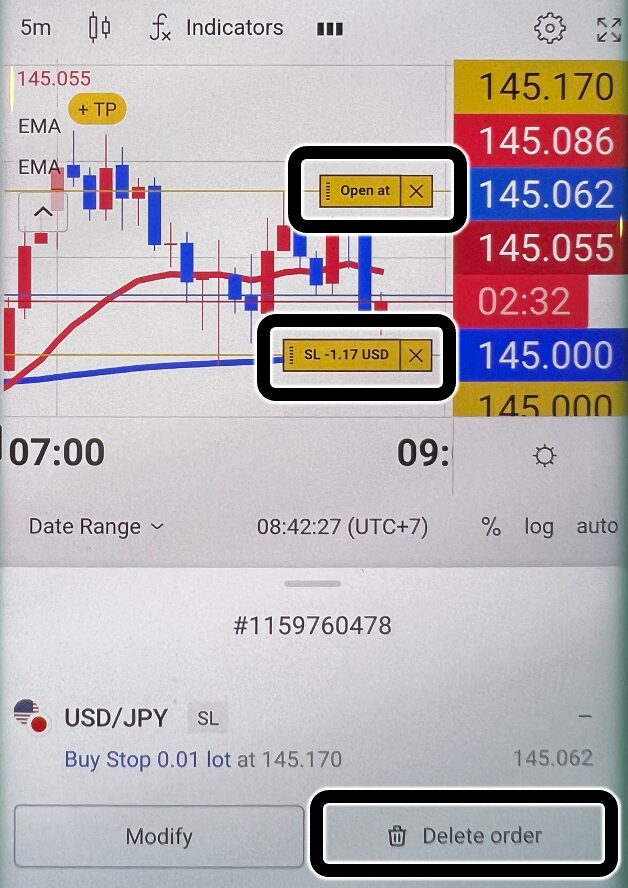 また注文状況によって、以下のように対応が異なります。
- 注文が通る前=注文のキャンセル
- 注文が通った後=注文の決済(利確もしくは損切)