パソコンで逆指値の買い注文する流れ
右上の「売り・買い」ボタンをクリック
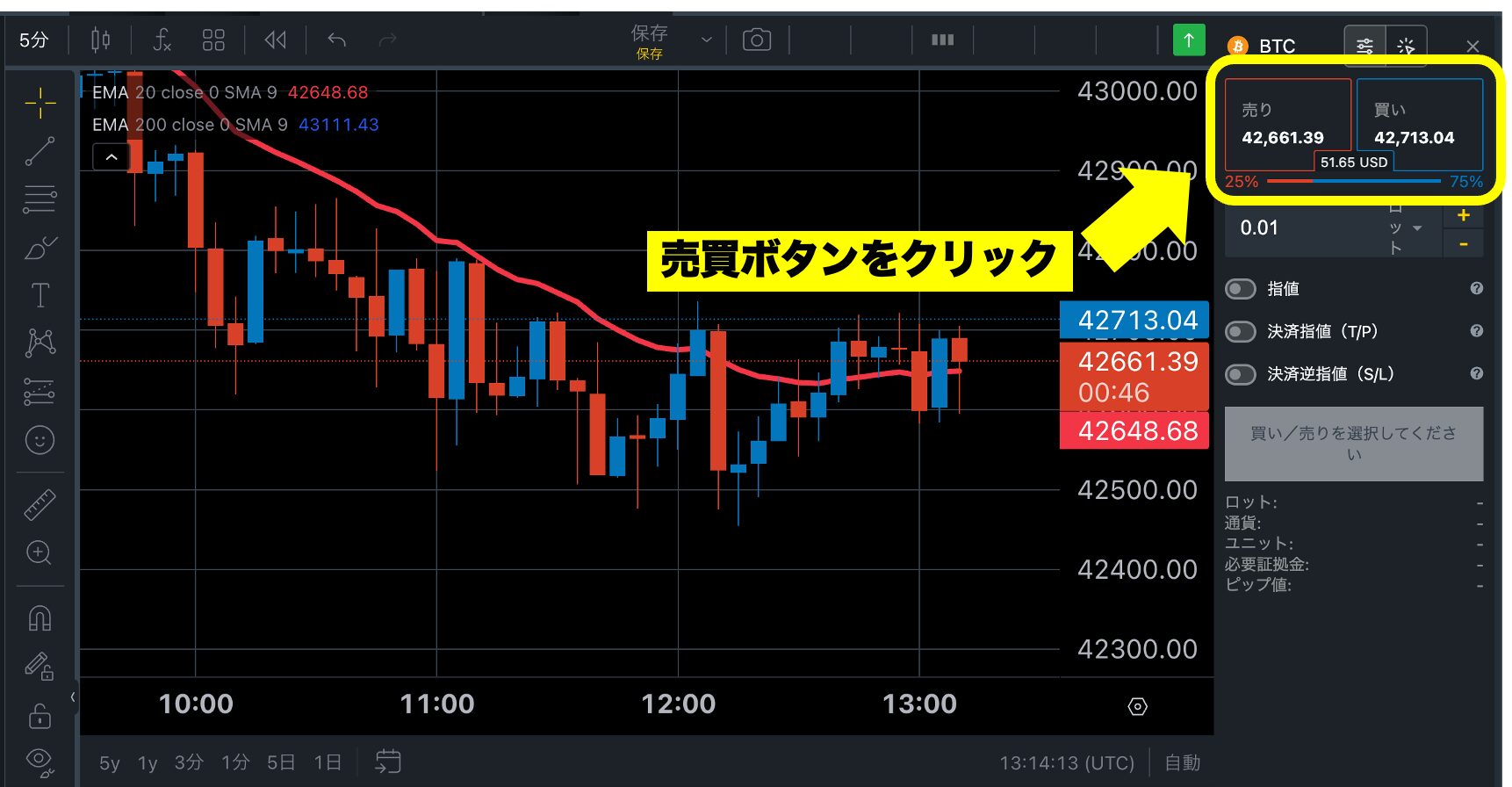 パソコンのWebブラウザ版を使う場合には、右上に表示される売買ボタンの「買い」をまずクリックします。
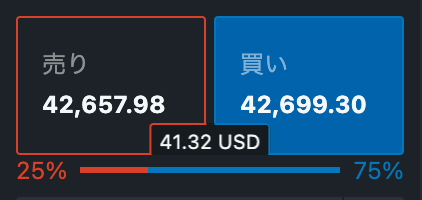 クリックすると、こちらのようにボタンの表示が切り替わります。
逆指値注文したいレートを確認
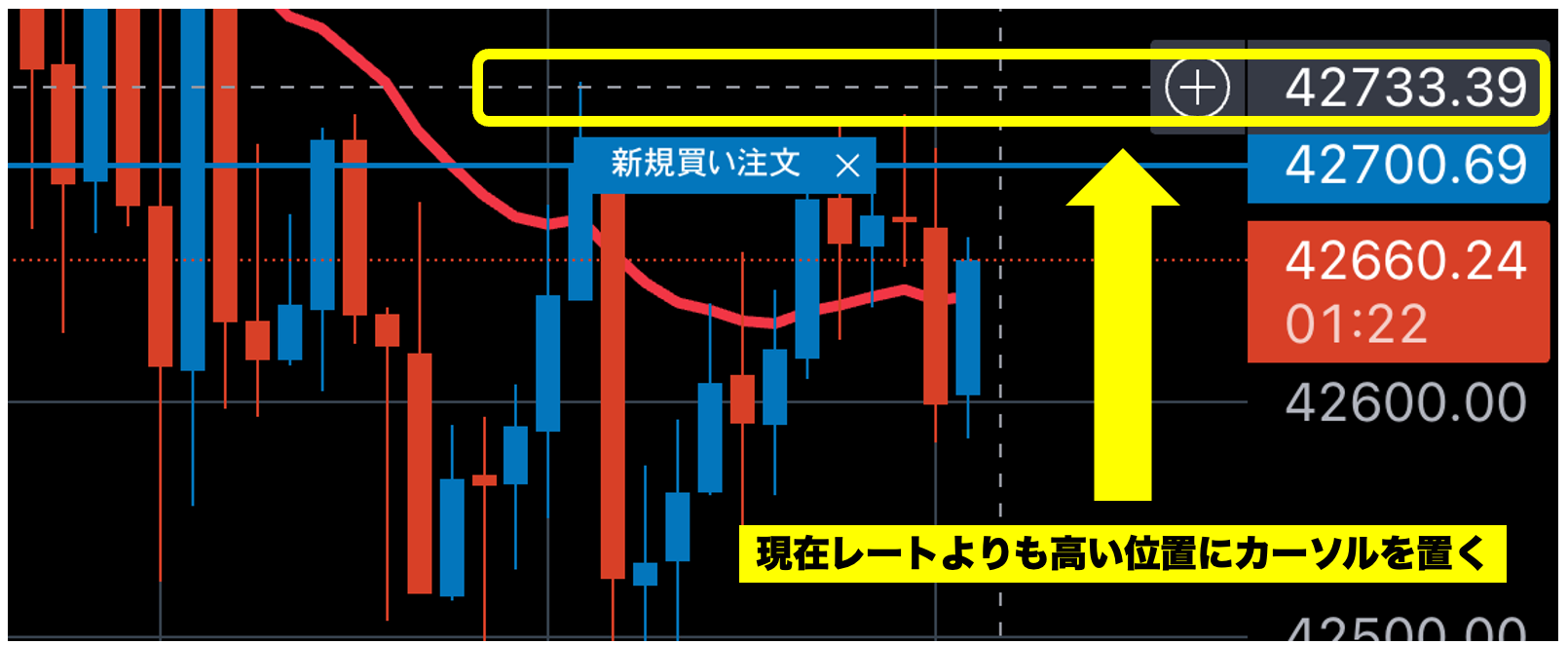 チャート上でカーソルを移動すると、カーソル位置のレートを確認することができます。
逆指値注文と損切りの設定➡︎注文を確定
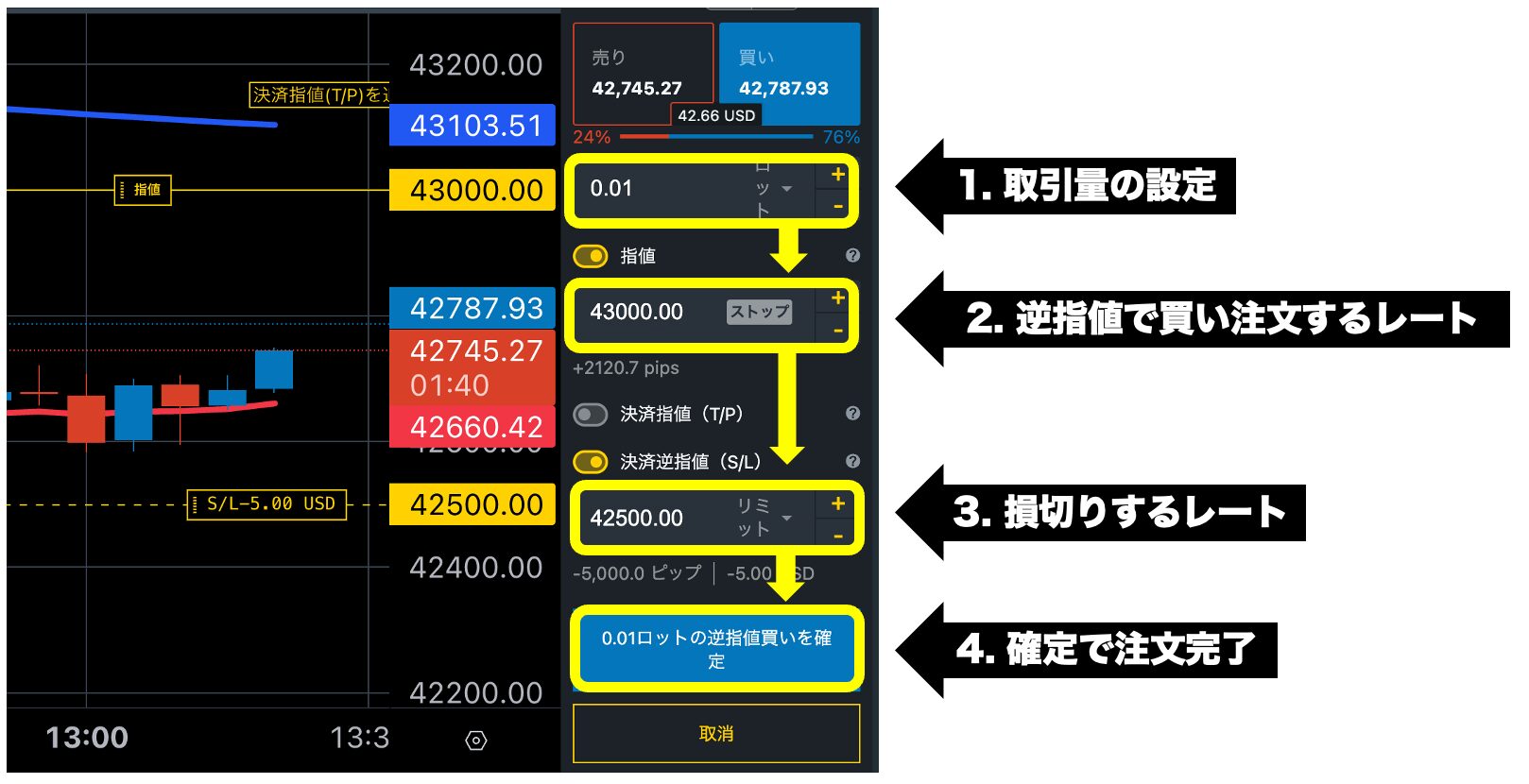 上記のように、しっかりと4つのポイントを押さえて注文設定を進めてください。
- 取引量の設定
- 逆指値で買い注文するレート設定
- 損切りするレート設定
- 注文を確定
上記の流れで、パソコンでの逆指値注文・損切り設定が完了します!
×をクリックして決済
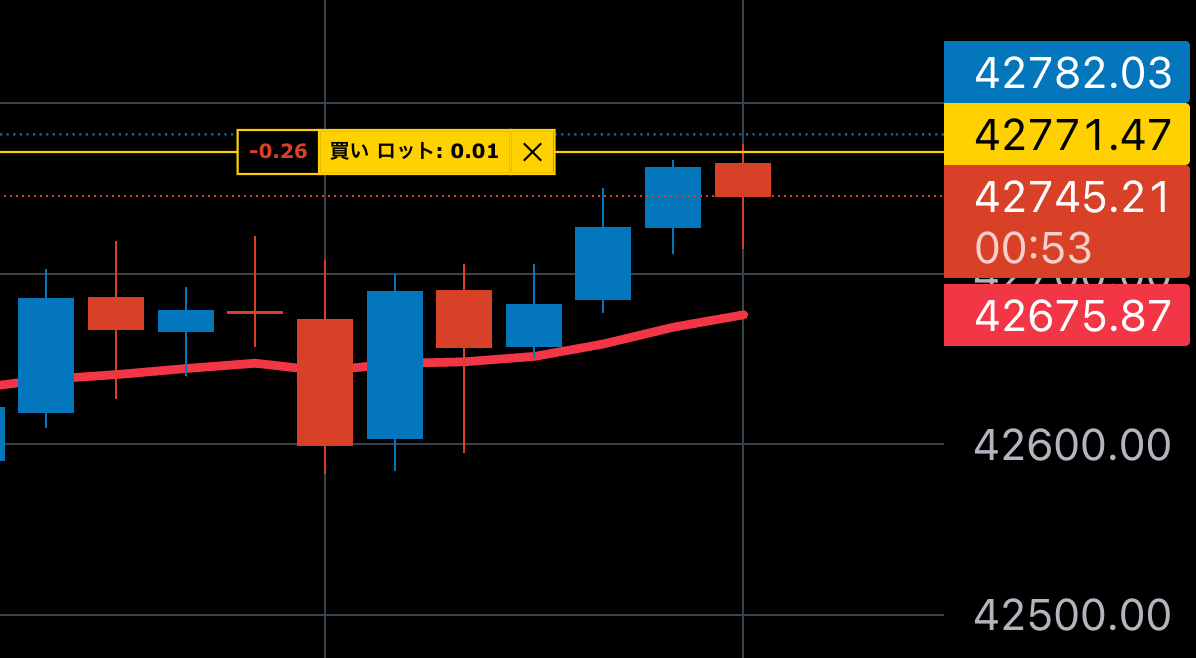 注文が通ると、画面上に注文したレートで横線が表示されて収支も確認できるようになります。
右側に表示されている「x」をクリックすると注文が決済されます。
含み益がある段階で決済すれば「利確」となり、含み損がある段階で決済すれば「損切り」となります。
iPhoneで逆指値の買い注文する方法
画面下の売買ボタンの「BUY」をタップ
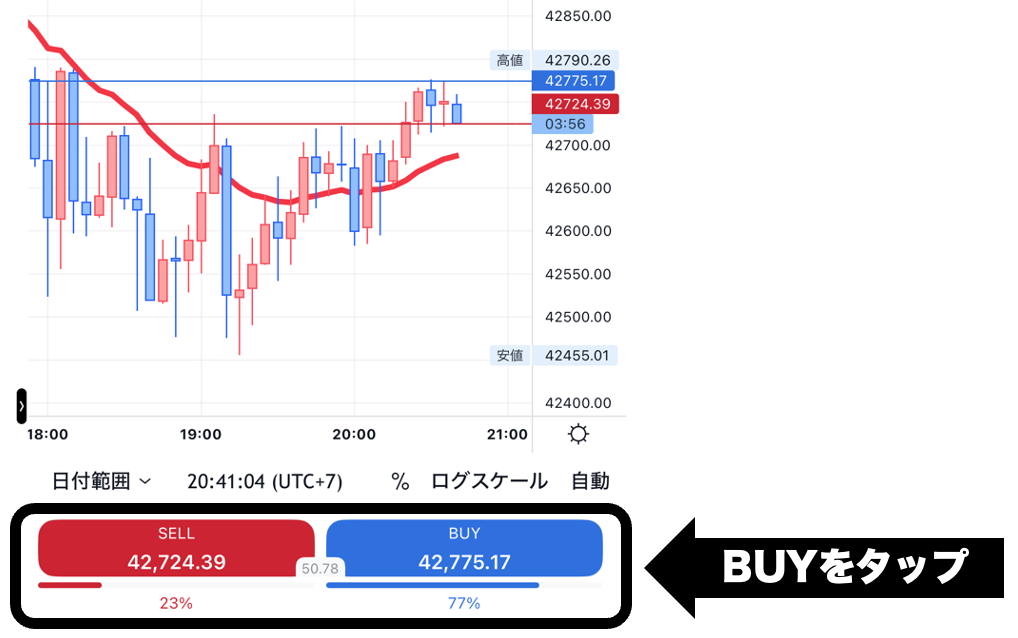 まず取引画面を開いたら、画面下に表示されている売買ボタンをタップします
取引量を設定➡︎注文設定をタップ
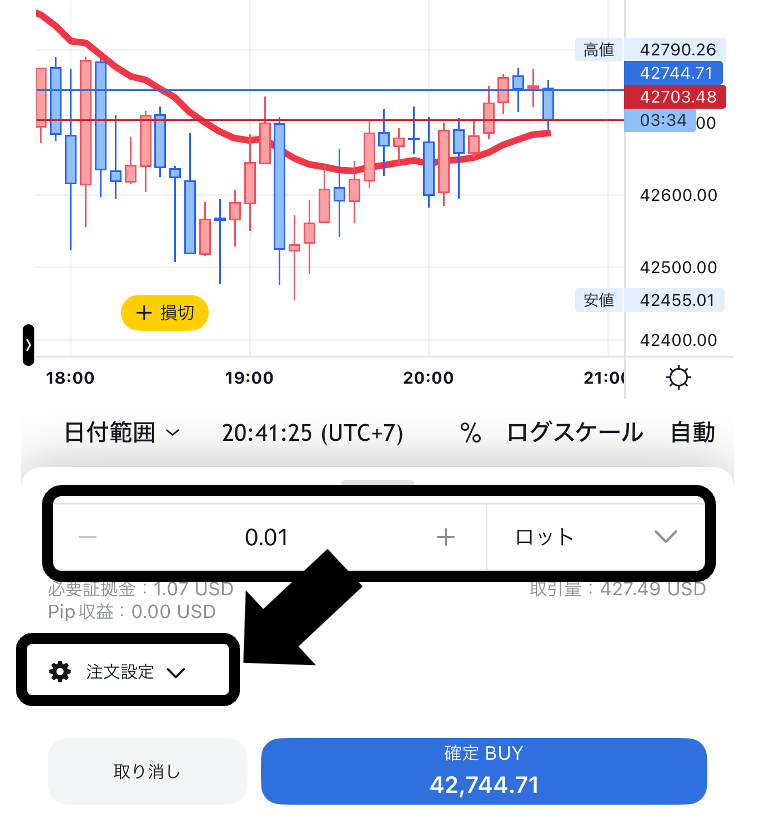 このように表示が切り替わったら「注文設定」をタップします。
長押しタップ➡︎レートを確認
逆指値で買いたいレート・損切り設定するレートは事前に決めておきましょう!
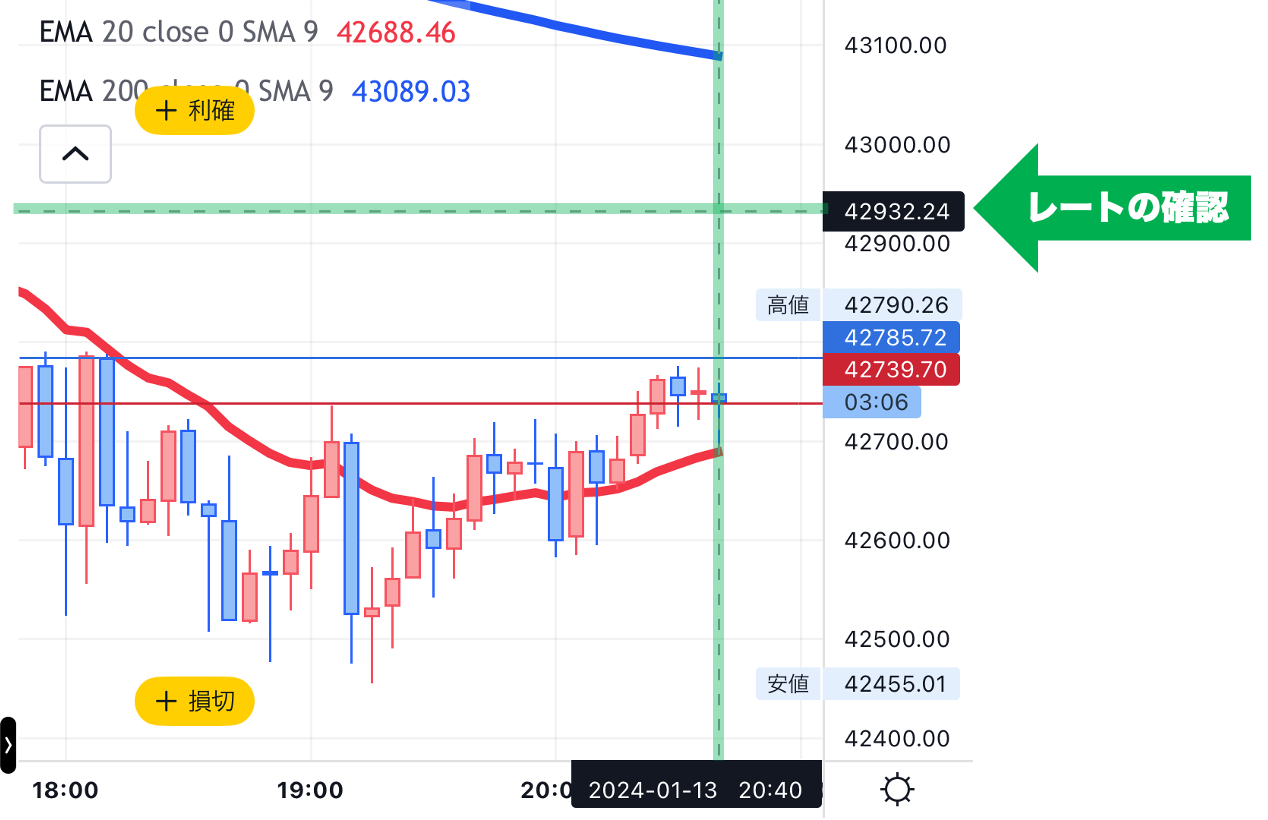 チャート上を「長押しタップ」すると、上記のようにタップしている部分のレート・日時などを確認できます。
逆指値注文の設定
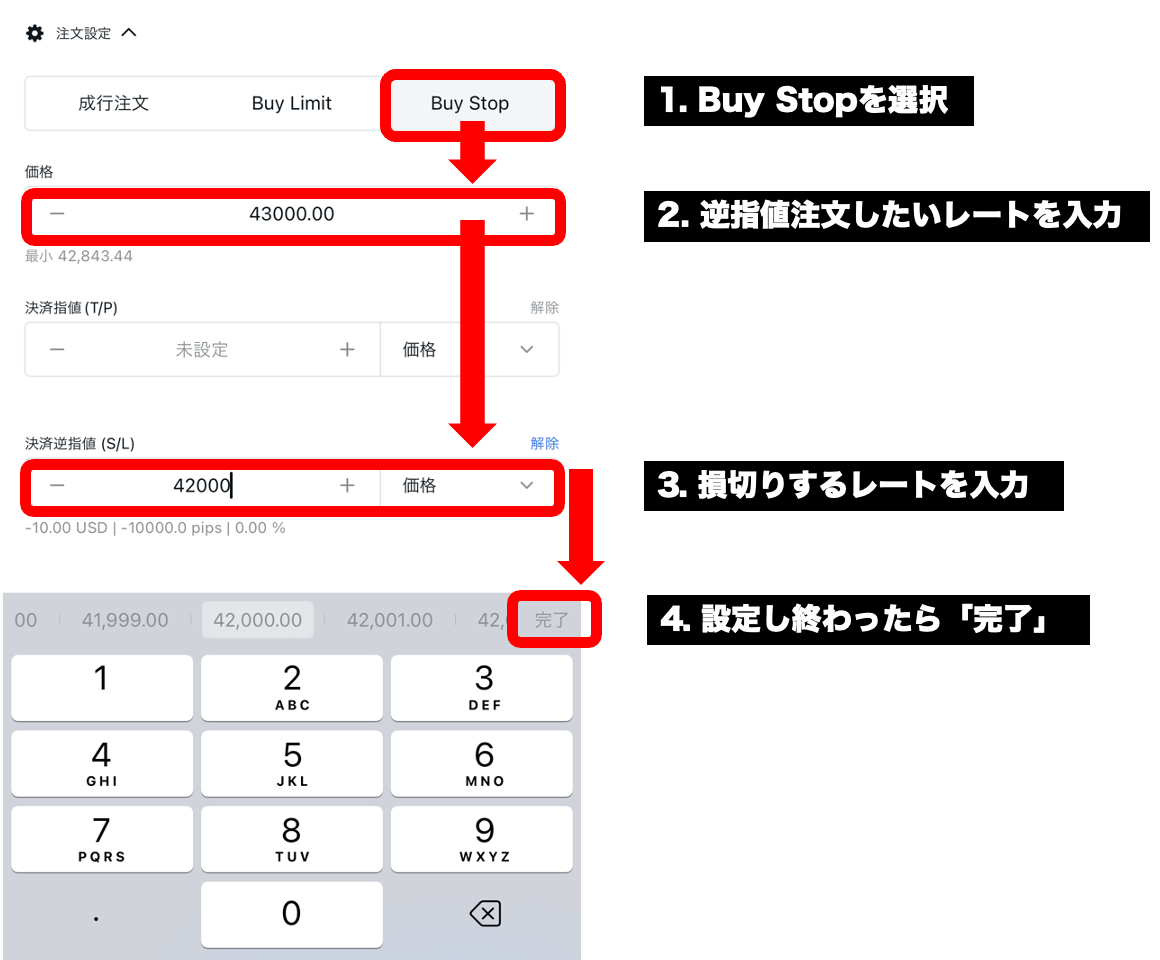 以下の流れで注文設定していきましょう。
- 「Buy Stop」を選択
- 逆指値注文したいレートを入力
- 損切するレートを入力
- 設定し終わったら「完了」
 「確定 BUY STOP」をタップすれば、逆指値の買い注文が完了します!
逆指値注文のレート確認
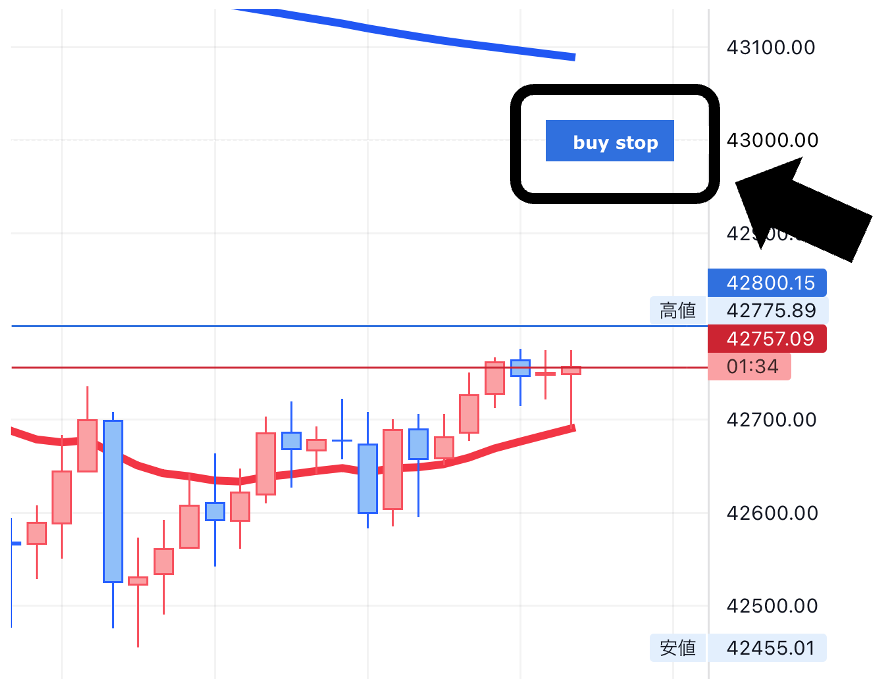 上記のようにチャートに「BuyStop」と表示されていれば、問題なく注文できていると確認できます。
注文キャンセルの流れ
設定した逆指値注文をキャンセルしたい場合には、「BuyStop」の部分をタップします。
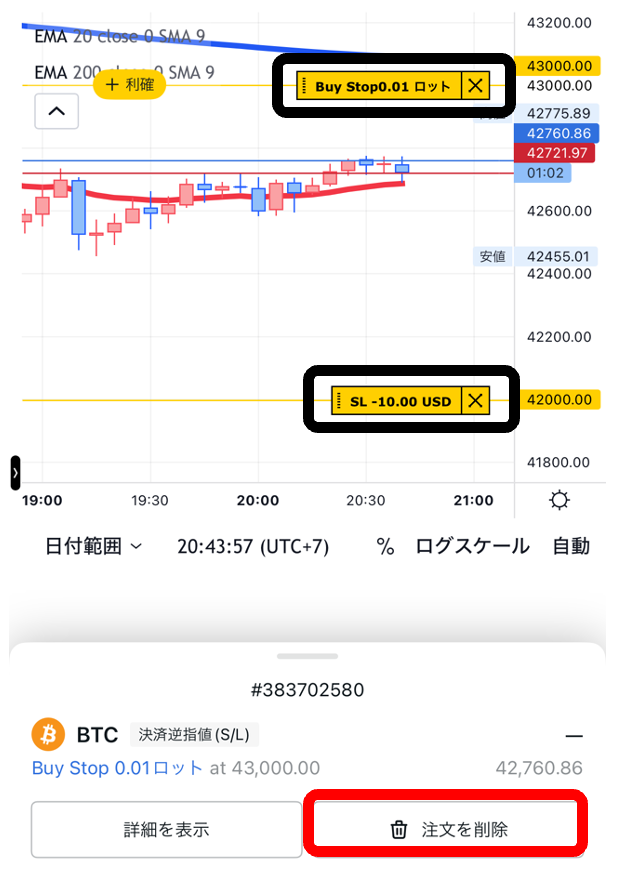 タップすると、上記のように表示が切り替わります。
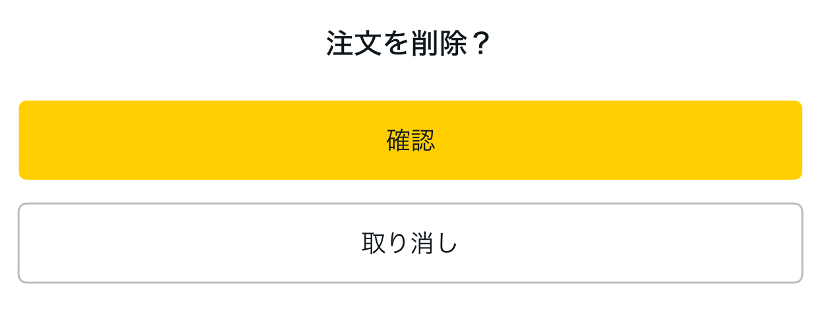 「確認」をタップすれば、逆指値注文を削除キャンセルできます。