スムーズにトレードするためのExnessのWebブラウザ版でのExness初期設定を解説していきます。
ブラウザとは、WEBサイトを閲覧するために使うソフトのこと。いま、あなたがこのページを見ているソフトが「ブラウザ」に当たります。
- Googleクロム
- Safari
- FireFox
- Internet Explorer など
トレード画面を表示させる流れ
マイページへログイン➡︎取引ボタンをクリック
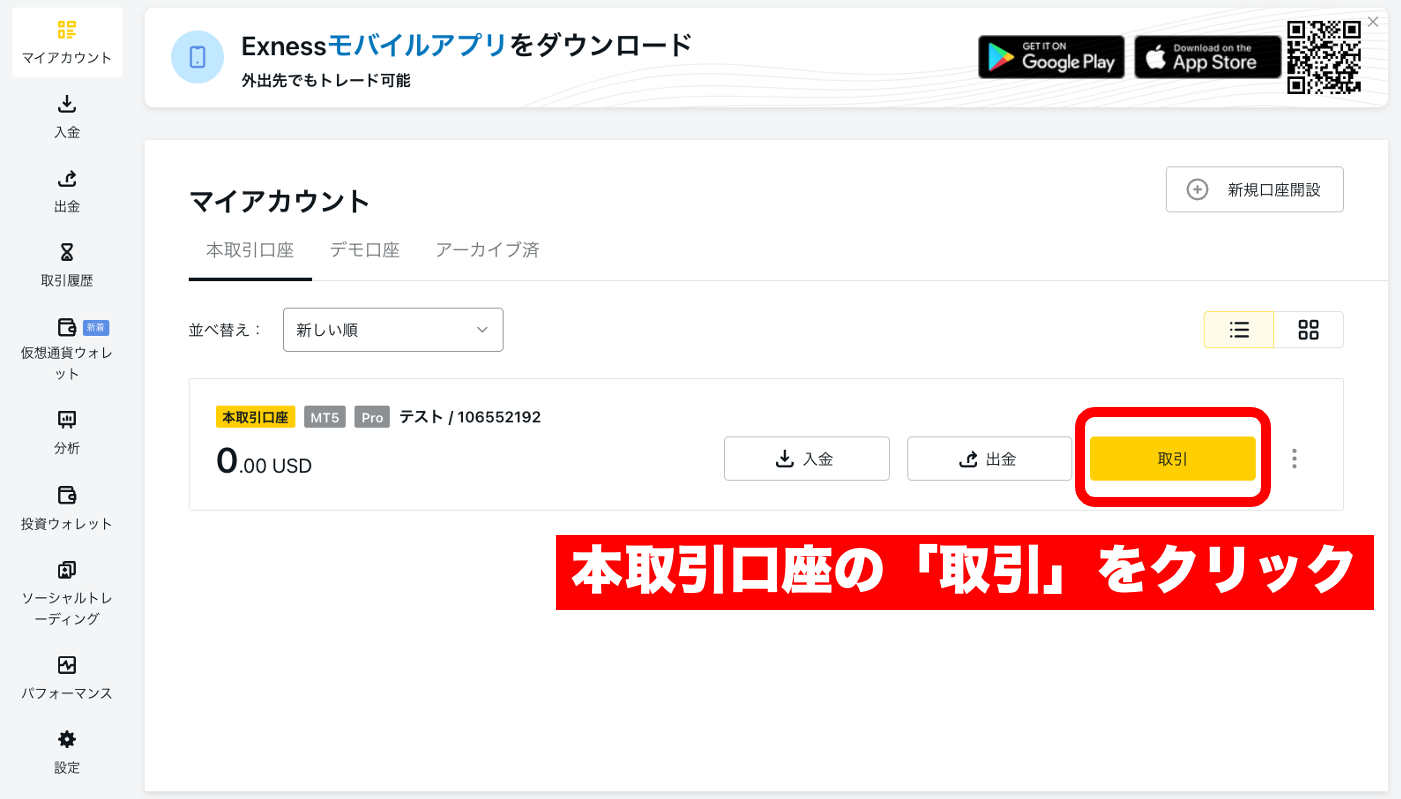 まずExnessアカウントにログインしてマイページが表示されたら、画面中央に表示されている「取引」ボタンをクリックします。
トレード画面へ移動完了
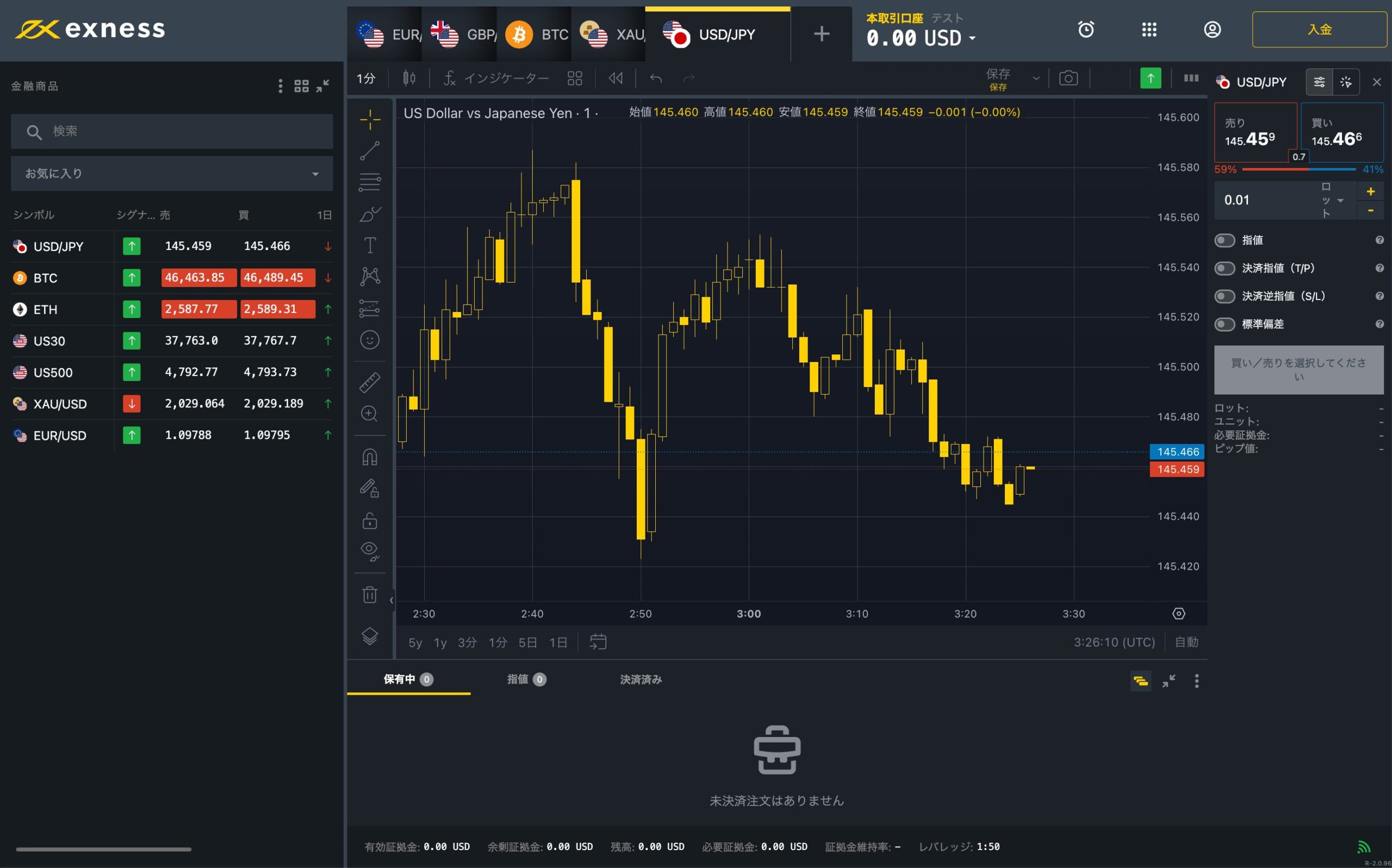 このような画面が表示されればOKです!
トレード画面の初期設定
不要な項目の非表示
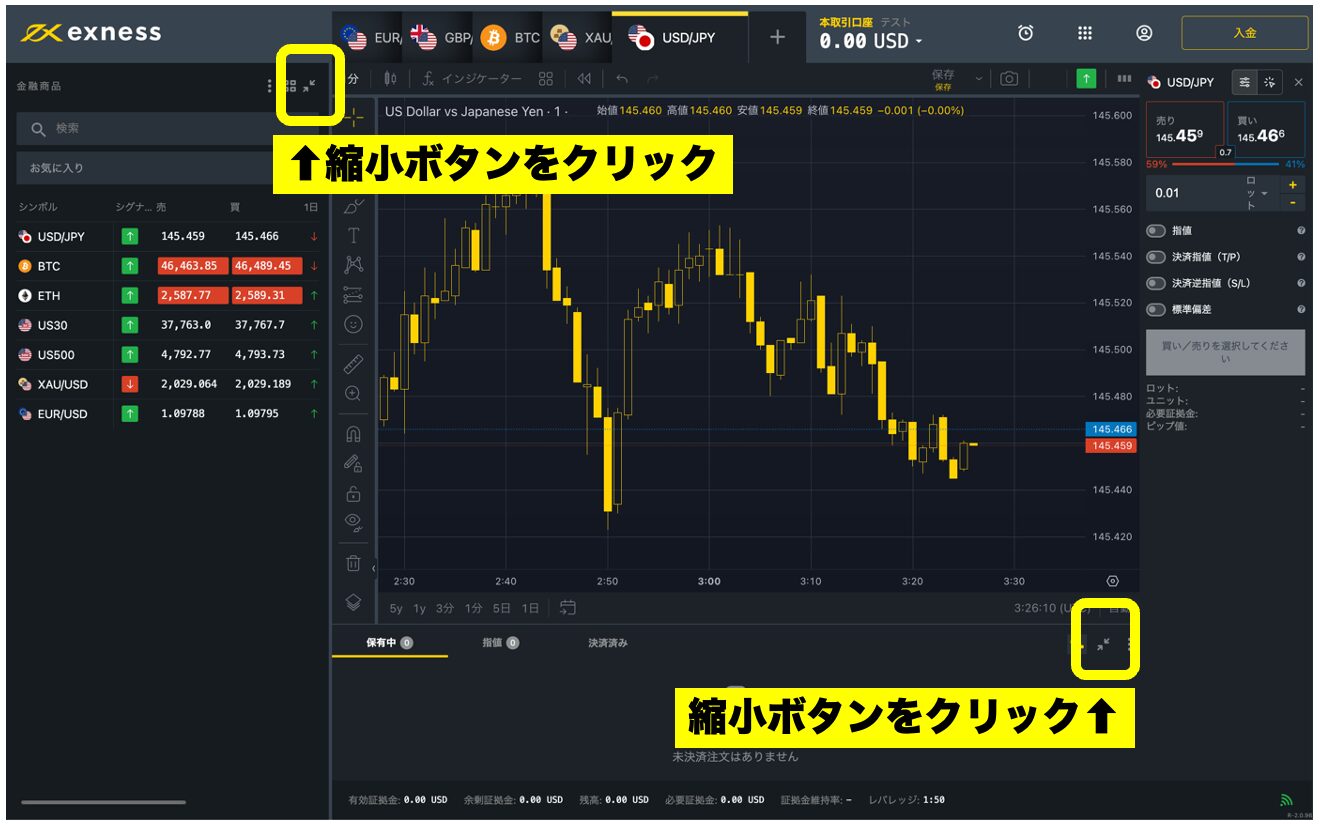 こちらがWeb版のチャート画面ですが、いろいろと情報がありすぎて見にくいので不要な情報を非表示にしておきましょう。
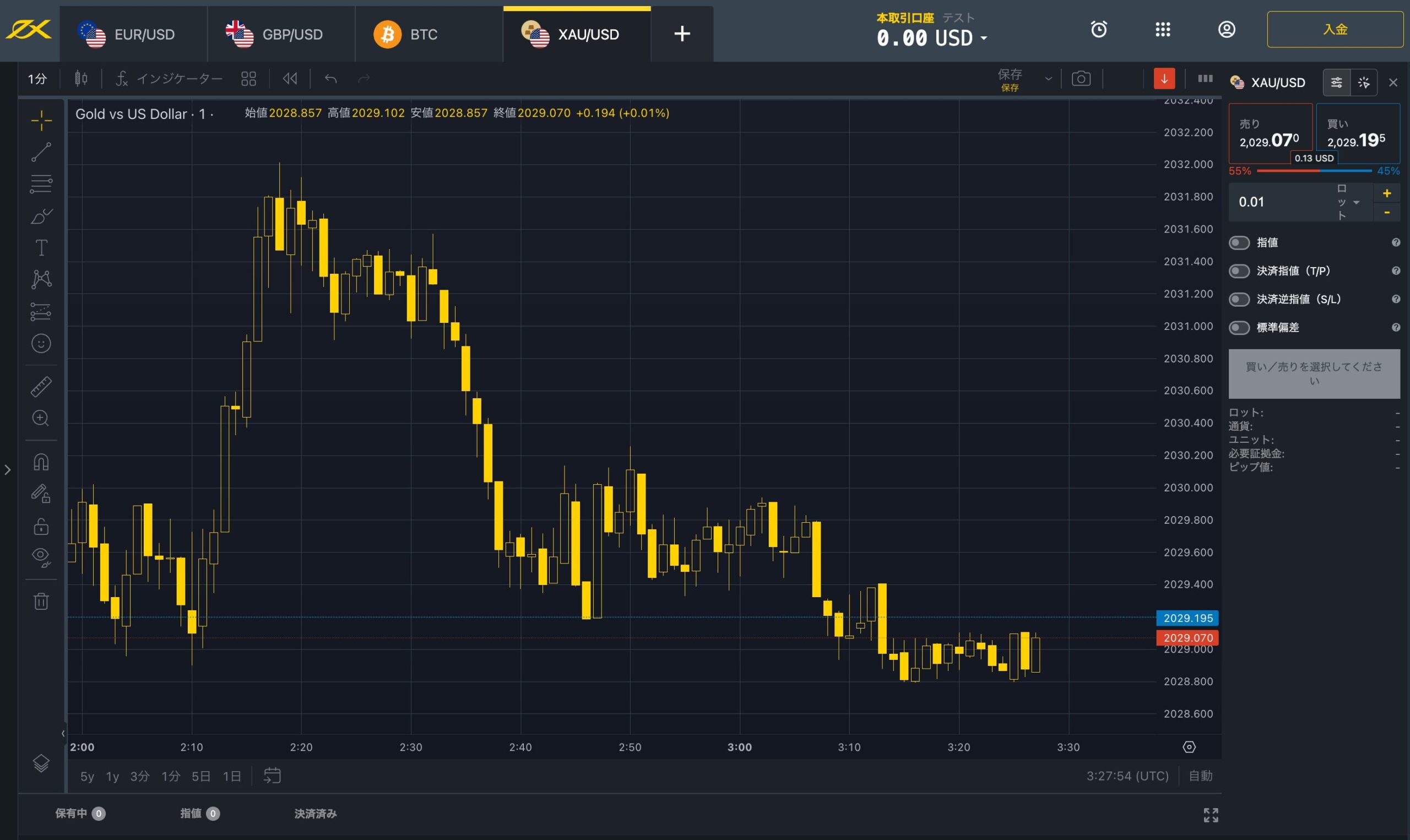 こちらのように不要な情報が非表示になってスッキリした見た目になりました。
「ドル円」を取引画面に追加する流れ
Exnessのチャート画面にドル円を表示させる流れを解説していきます。
右上の「+」をクリック
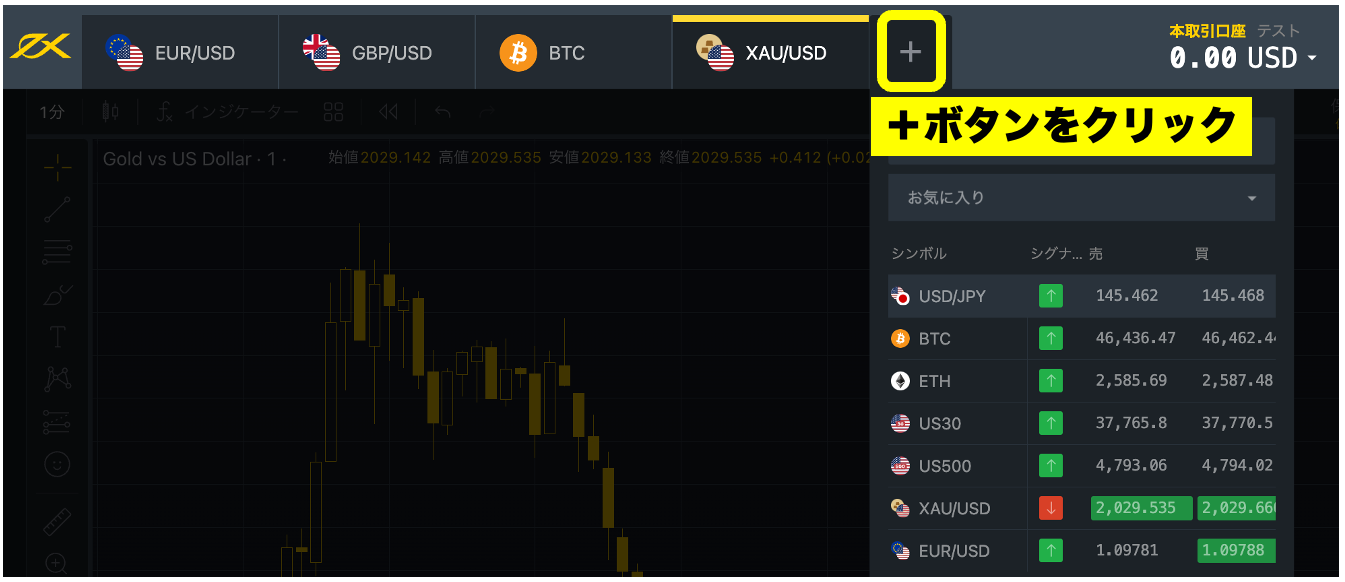 まずチャート画面右上に表示されている「+」をクリックします。
USD/JPY(ドル円)をクリックして選択
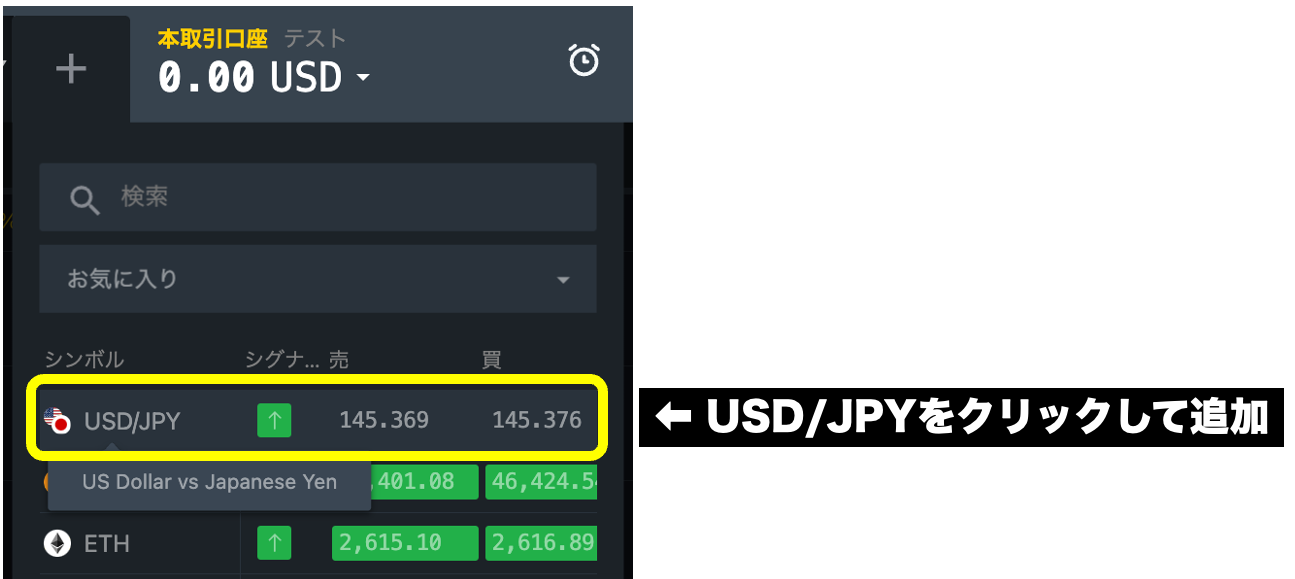 上記のように「USD/JPY」を見つけてクリックすれば簡単に追加できます。
画面上に表示されれば追加完了
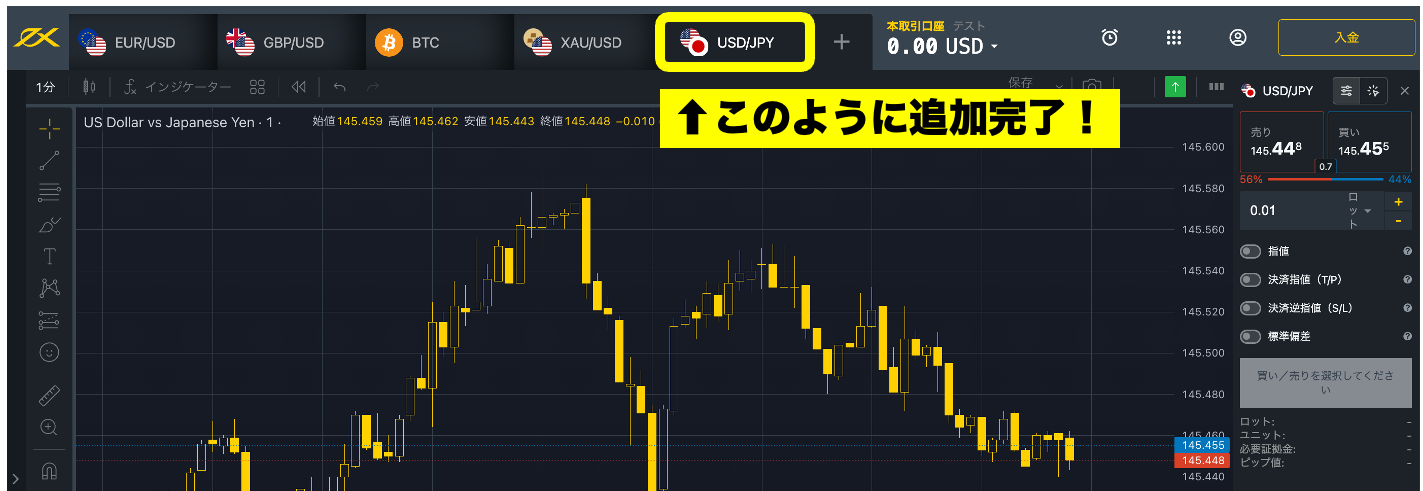 このように表示されればOKです!
左上の「×」で非表示にもできる
また、他のトレードする予定のない通貨ペアを非表示することもできます。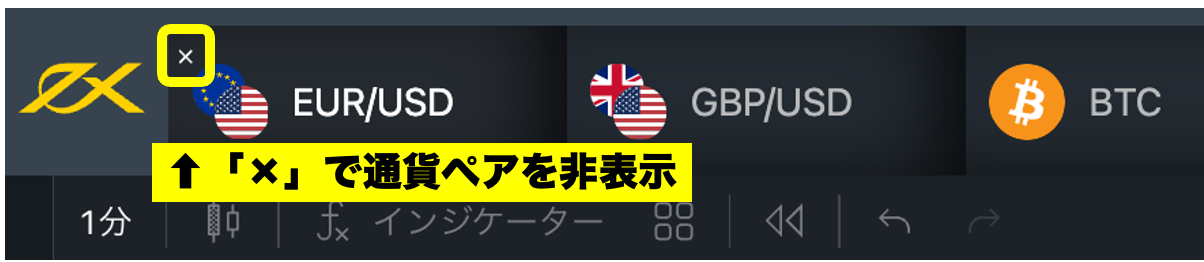 非表示にしたい通貨ペアの左上にカーソルを移動させると「×」マークが表示されるので、こちらをクリックすればOKです。
20EMA・200EMAの表示設定
続いて、EMAを設定する流れを解説していきます。
左上の「インジケーター」をクリック
 まずチャート画面左上に表示されている「fxインジケーター」という項目をクリックします。
検索窓で「EMA」と検索
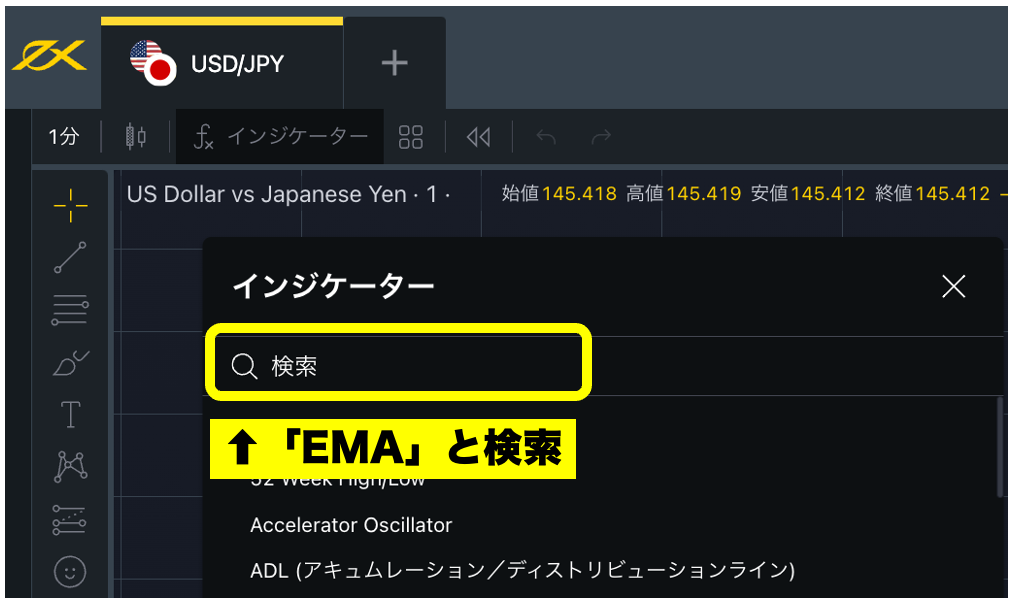 検索窓が表示されるので「EMA」と入力してください。
EMAを2回クリック
20EMAと200EMAを使うため、2個のEMAを表示させるために2回クリックする必要があります。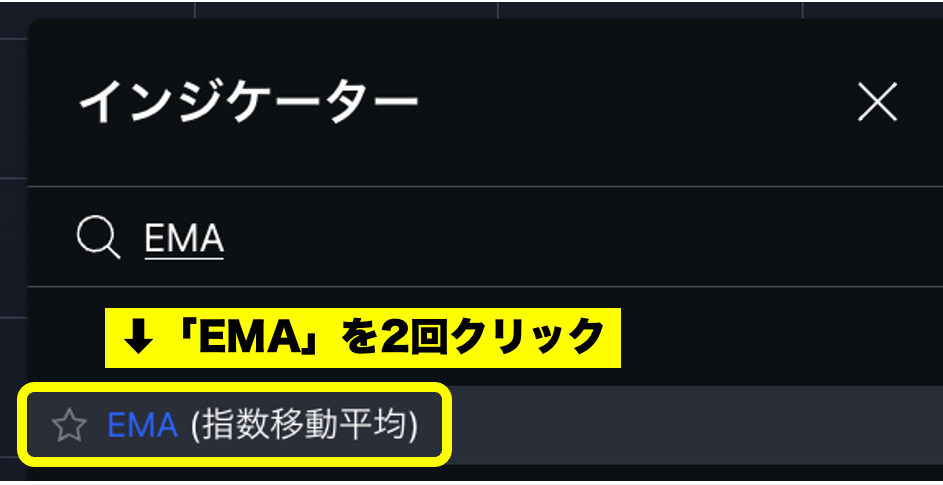 ダブルクリックすると1個分しか追加されないこともあるので、時間を1秒ほど開けて2回クリックするようにしてください。
左上にEMAが表示されたことを確認
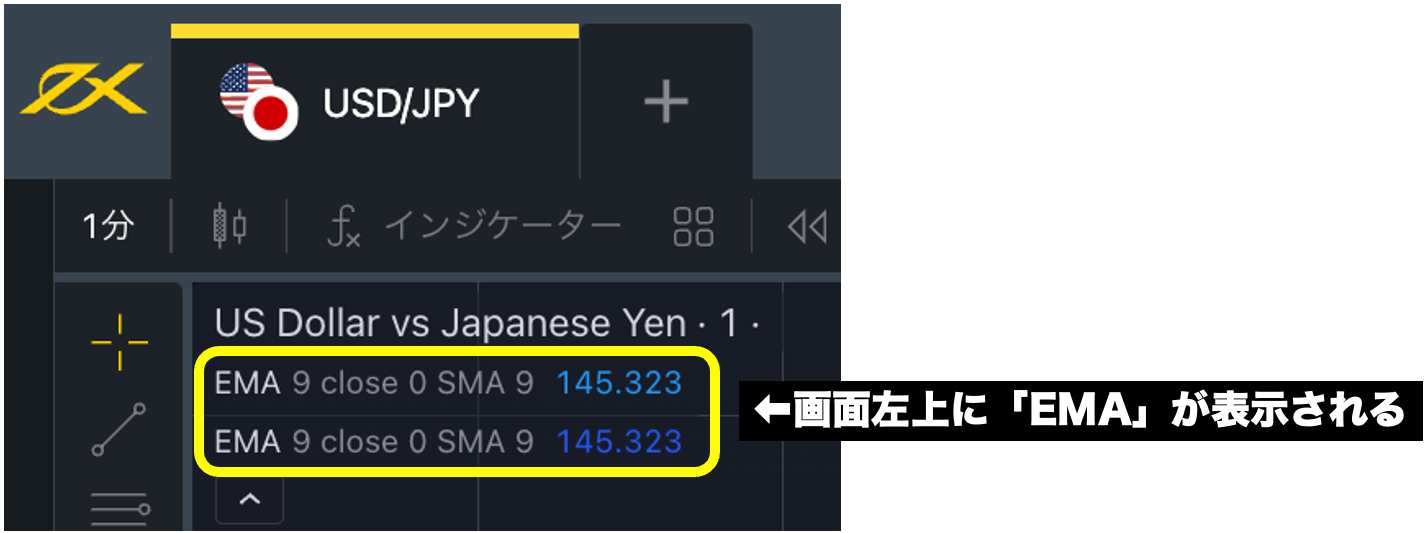 問題なく追加できると、チャート画面左上にEMAが表示されます。
EMA右側の「3点マーク」をクリック➡︎設定
続いて、20EMA・200EMAをそれぞれ設定していきます。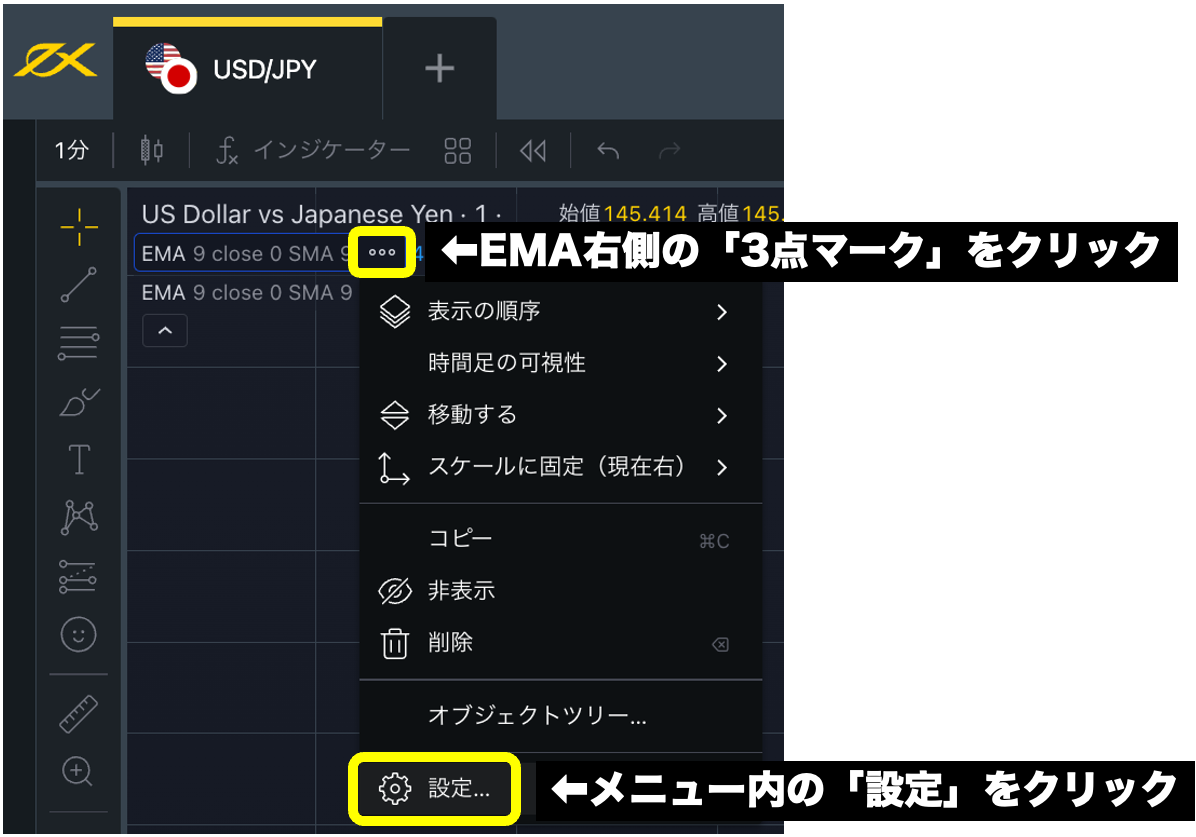 まずEMA右側の「3点マーク」をクリックしてから「設定」を開きます
期間をそれぞれ20・200に設定➡︎OK
 パラメーターのタブを開いて、期間をそれぞれ「20」と「200」に設定します。
正常に表示されているか確認
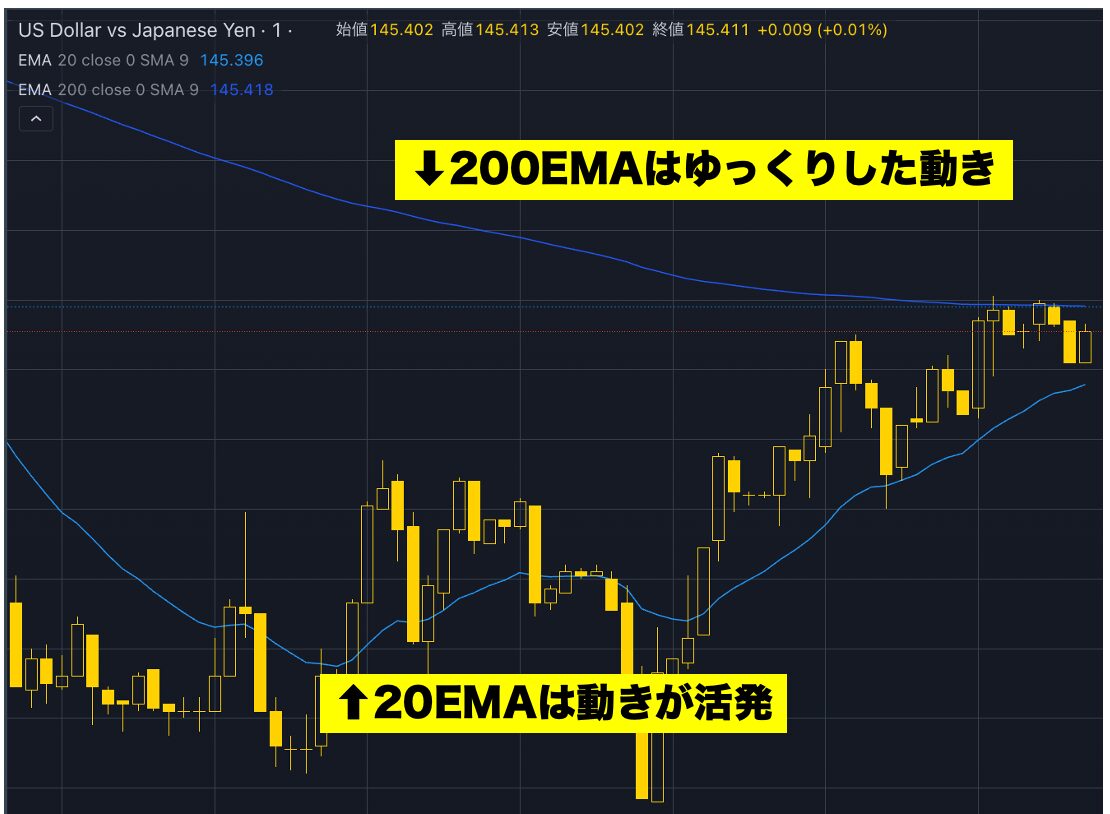 上記のように表示されていればOKです!
EMAの見た目を変更する
EMAは色や太さなども自由に変更できます。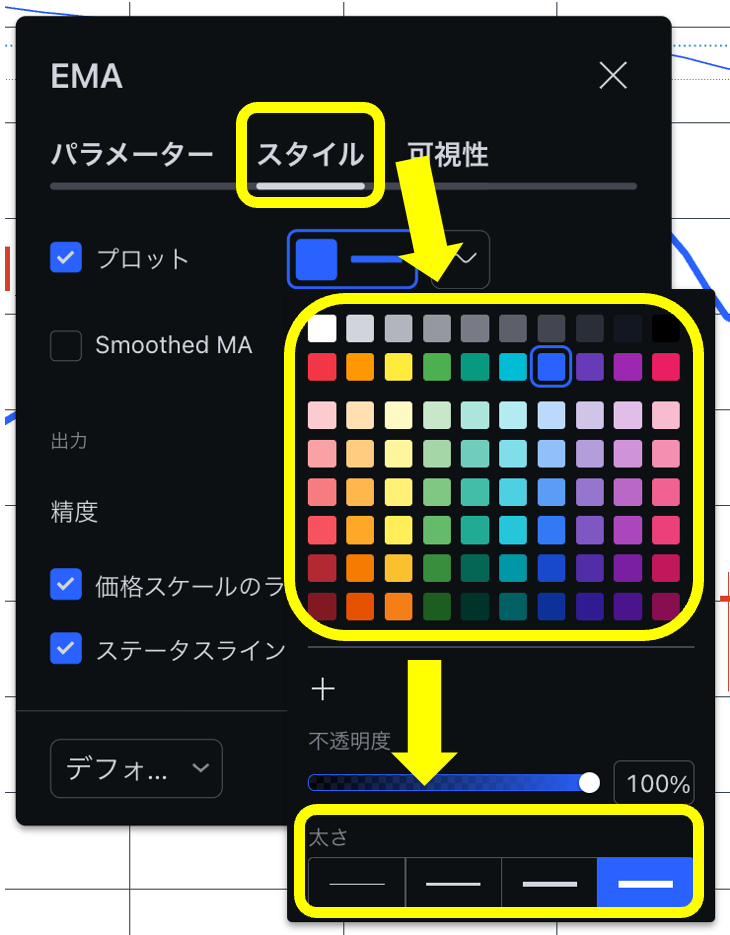 あなたが直感的に理解できるような色・太さを選んでみてください
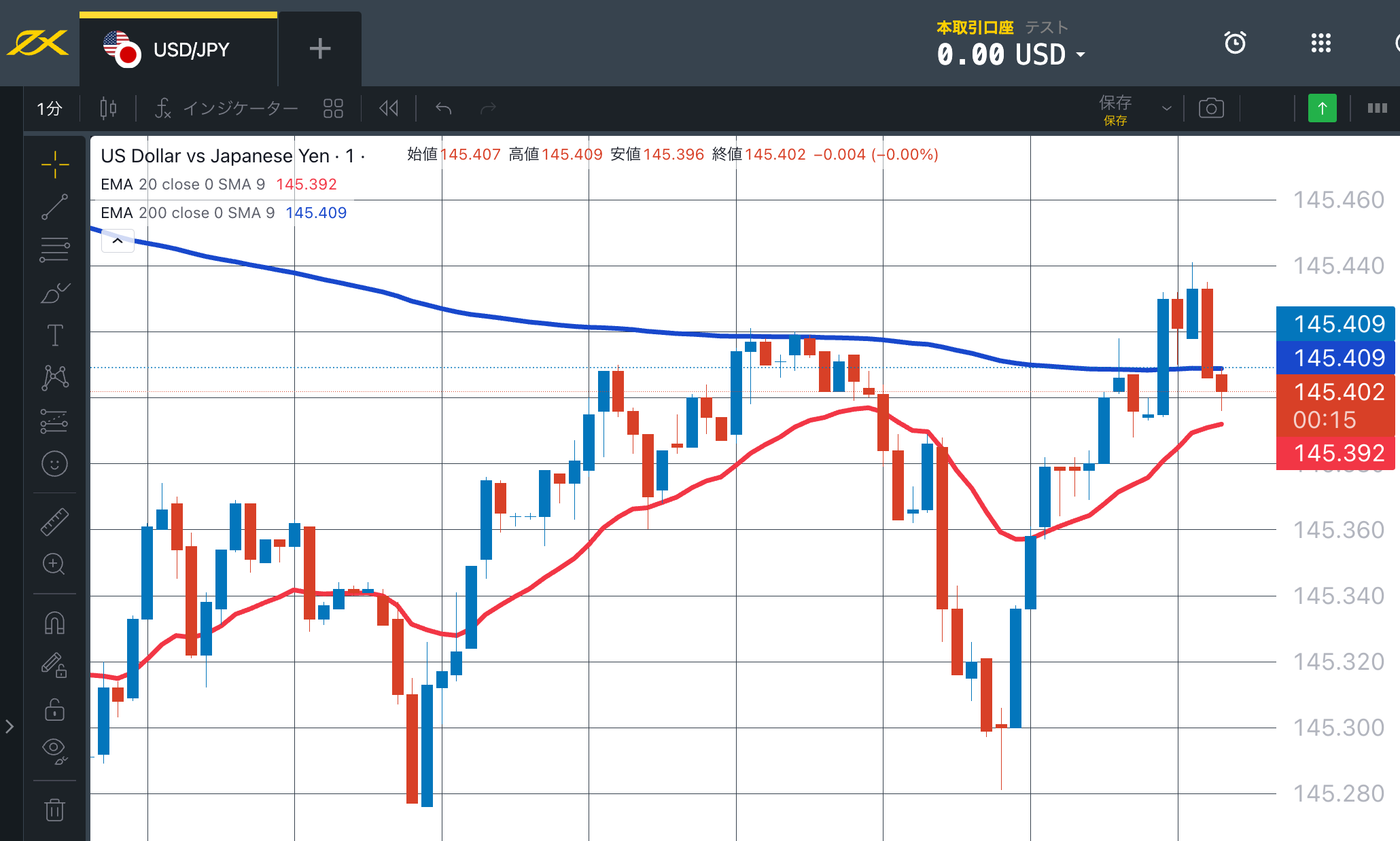 このように設定するとみやすいかもしれません!
チャートの表示デザインを変更する方法
チャート画面のローソク足・EMA・背景などを自分好みにカスタマイズすることもできます。
ローソク足のデザイン変更
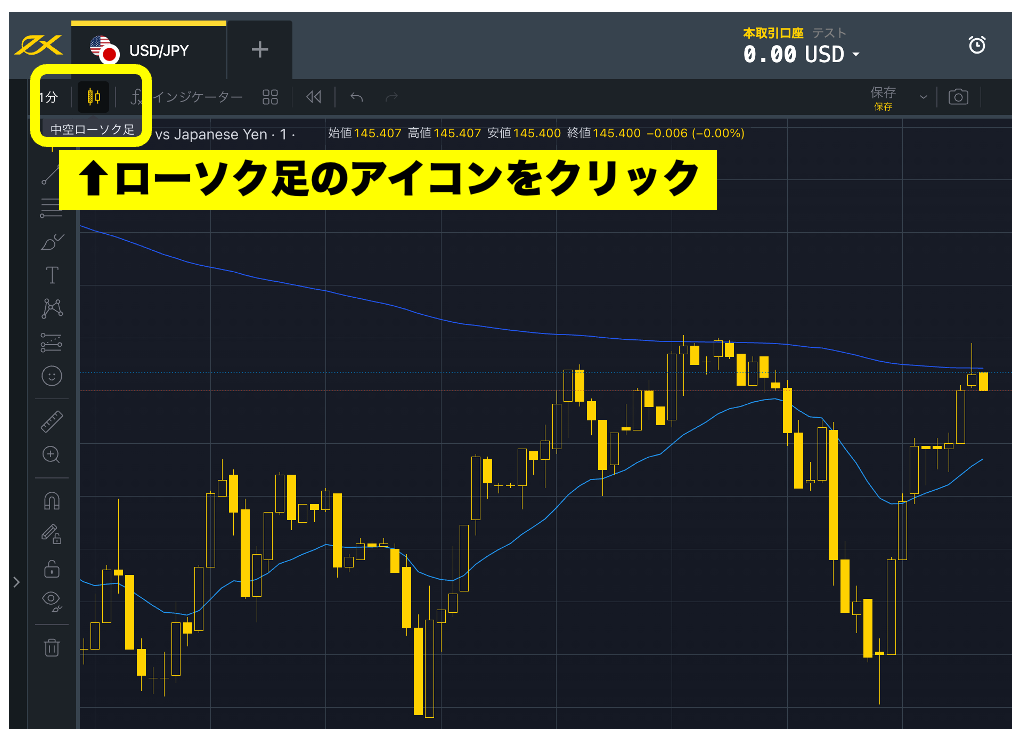 左上に表示される「ローソク足のアイコン」をクリックします。
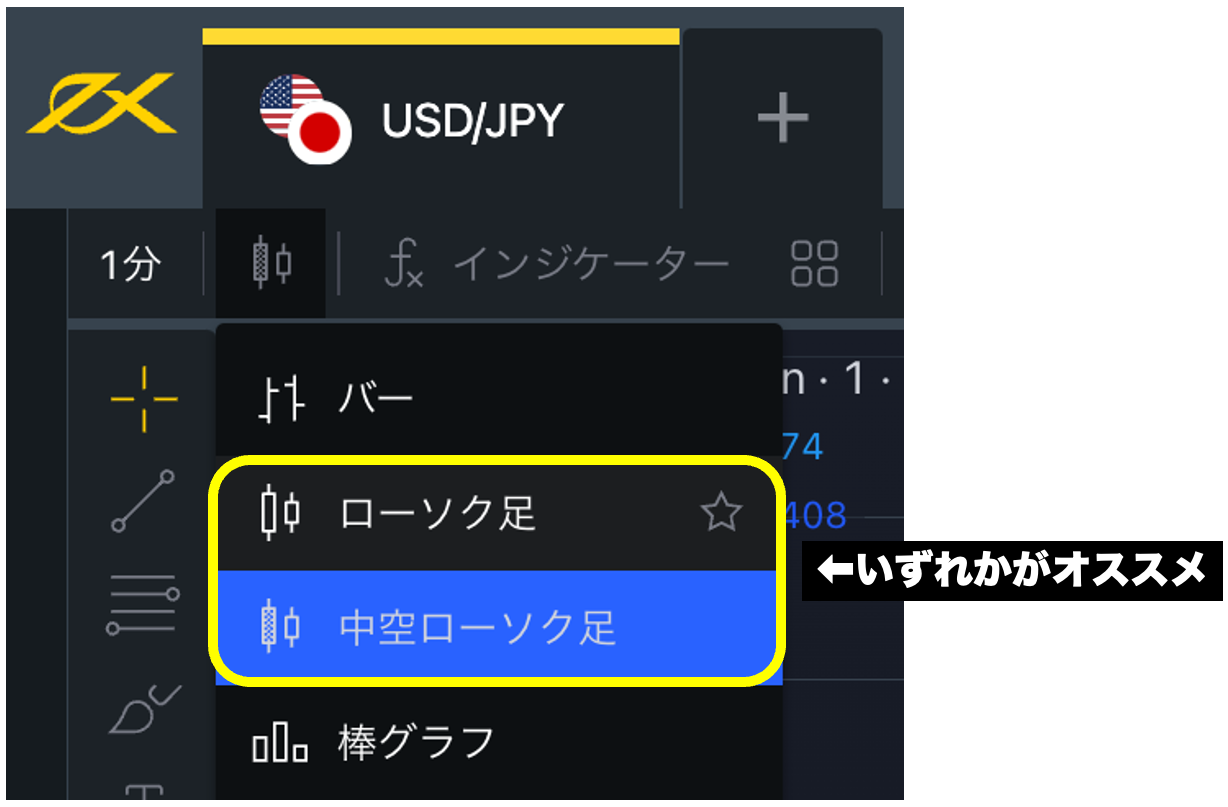 いろいろな種類のデザインが表示されますが、「ローソク足」が一番オススメです。
どうしても他デザインを使わないといけない!といった理由がなければ「ローソク足」を選んでください。
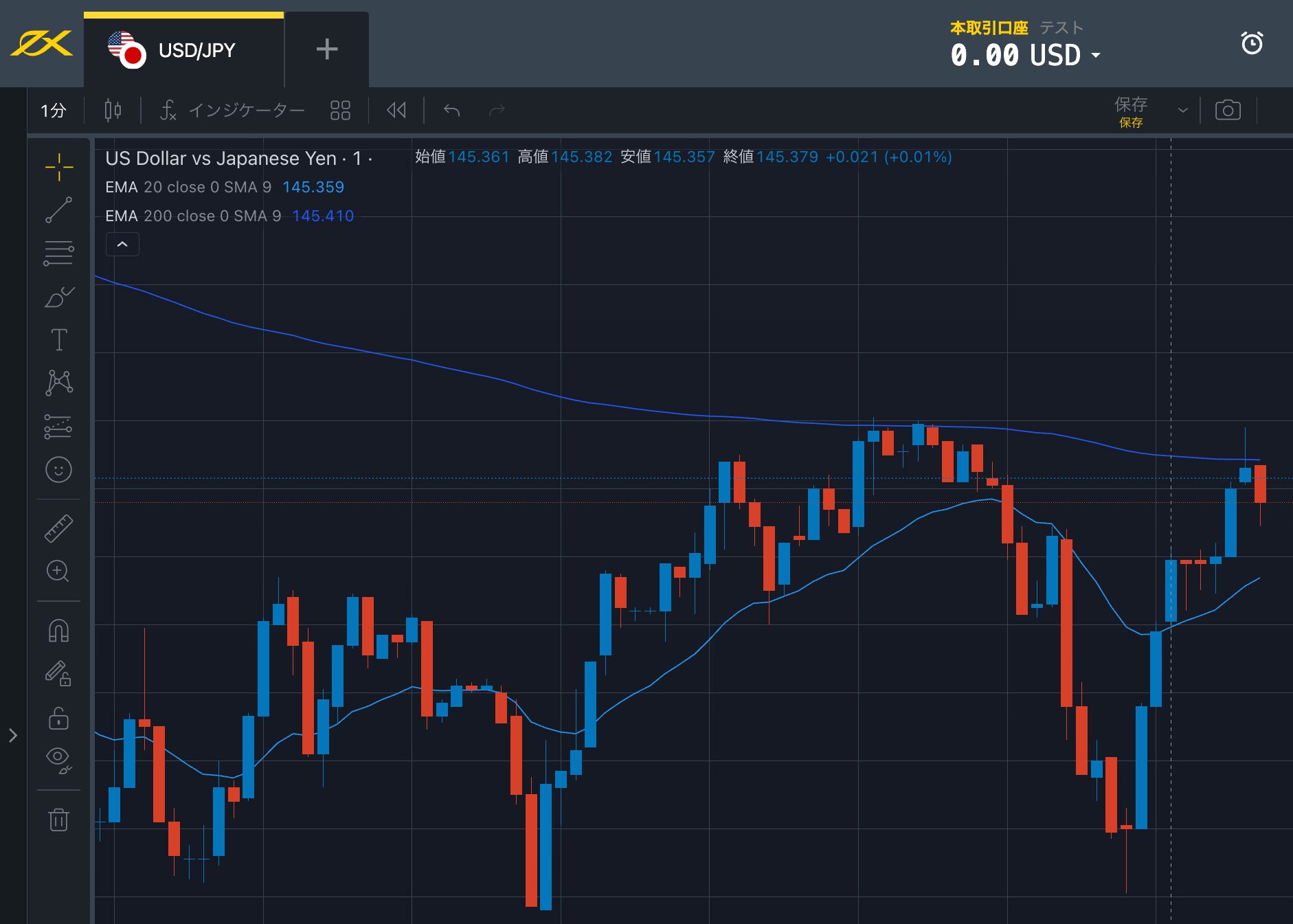 もともと「中空ローソク足」でしたが、「ローソク足」に変更したら見やすくなったかと思います。
ローソク足の調整(見た目)
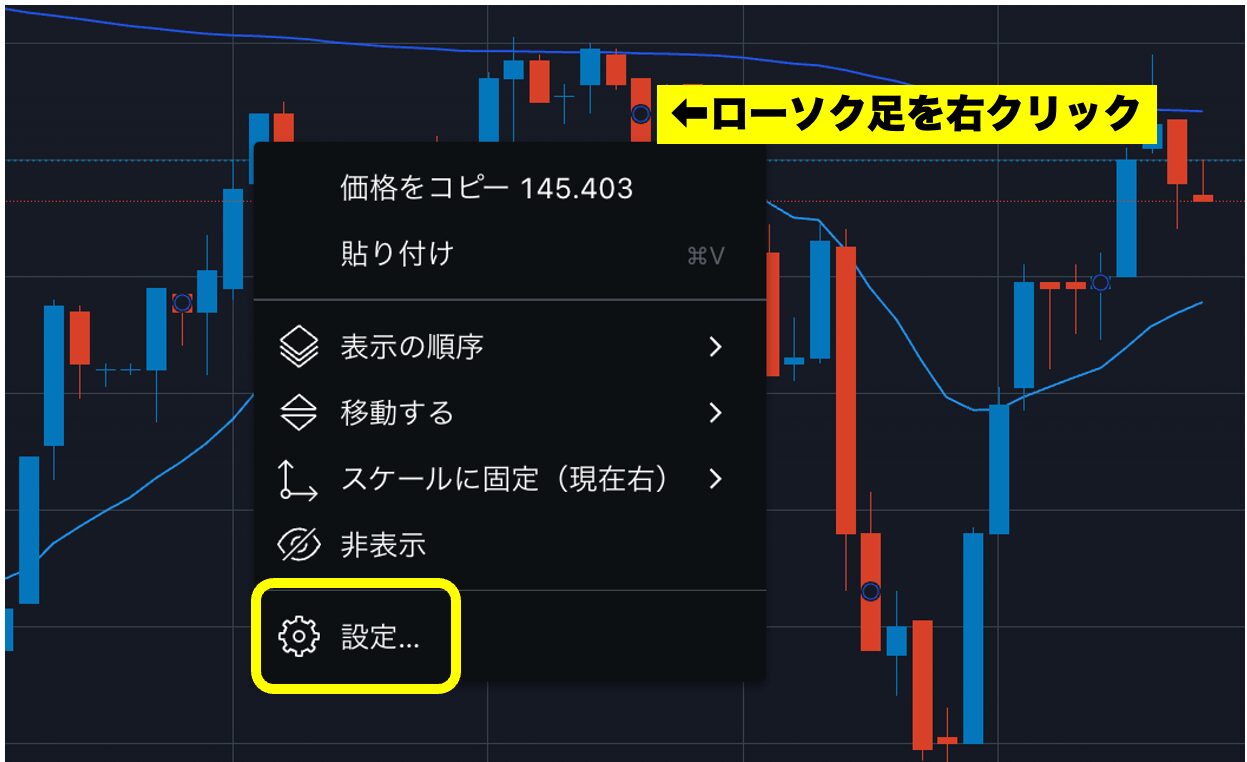 ローソク足の見た目を調整したい場合には、ローソク足を右クリックして「設定」を開きます。
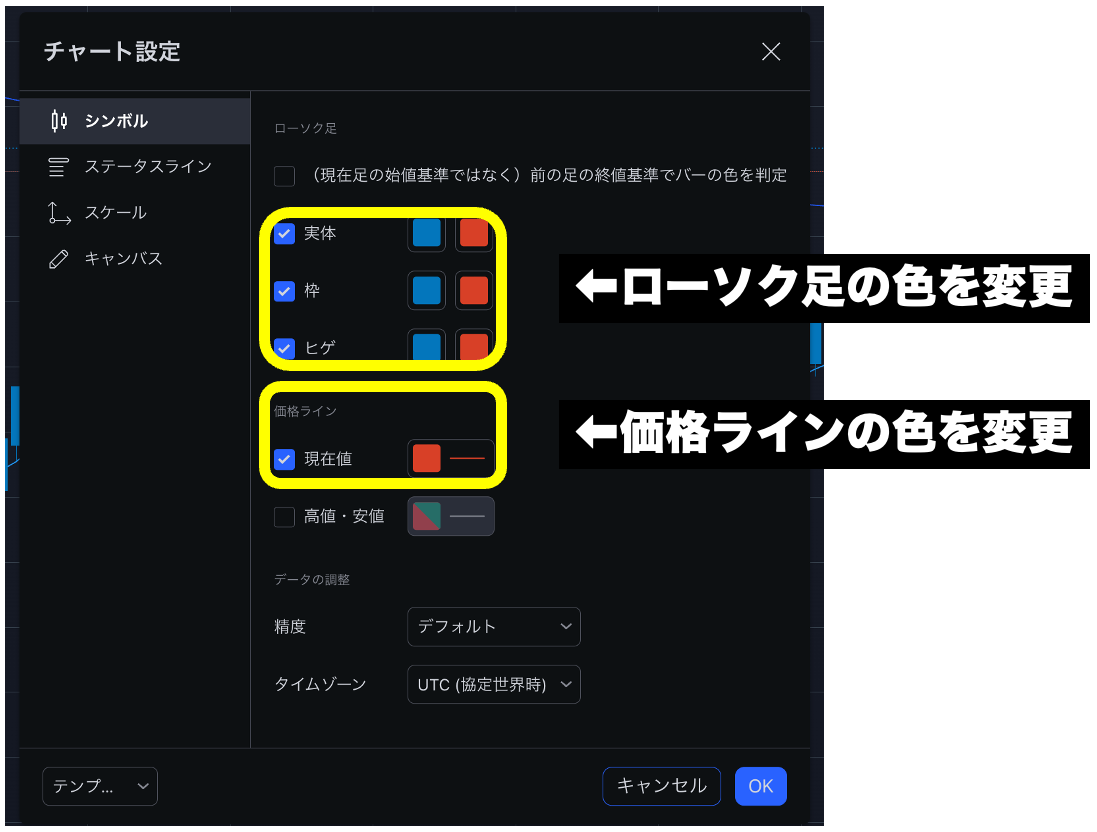 上記のようにローソク足の色などを変更することができます。
確定までのカウントダウンを表示
また、ローソク足が確定するまでの時間もカウントダウン表示してくれる設定があります。
確定したローソク足はトレードする上で重要な根拠になるため、絶対に設定しておいてください。 まずチャート設定から「スケール」を開いて「バーのクローズまでのカウントダウン」にチェックを入れておけばOKです
チャート画面右端に「あと何分何秒でローソク足が確定するか?」がカウントダウン表示されるようになります。
チャート表示形式の変更
背景色を変更
チャート画面の背景色なども変更できます。 チャート設定から「キャンパス」を開くと、「背景」という項目があります。
こちらにチャート背景にしたい色を選択すれば、色変更が可能です。
テキストの大きさを変更
もう少し文字が大きい方が見やすい!ということでしたら、テキストサイズも大きくできます。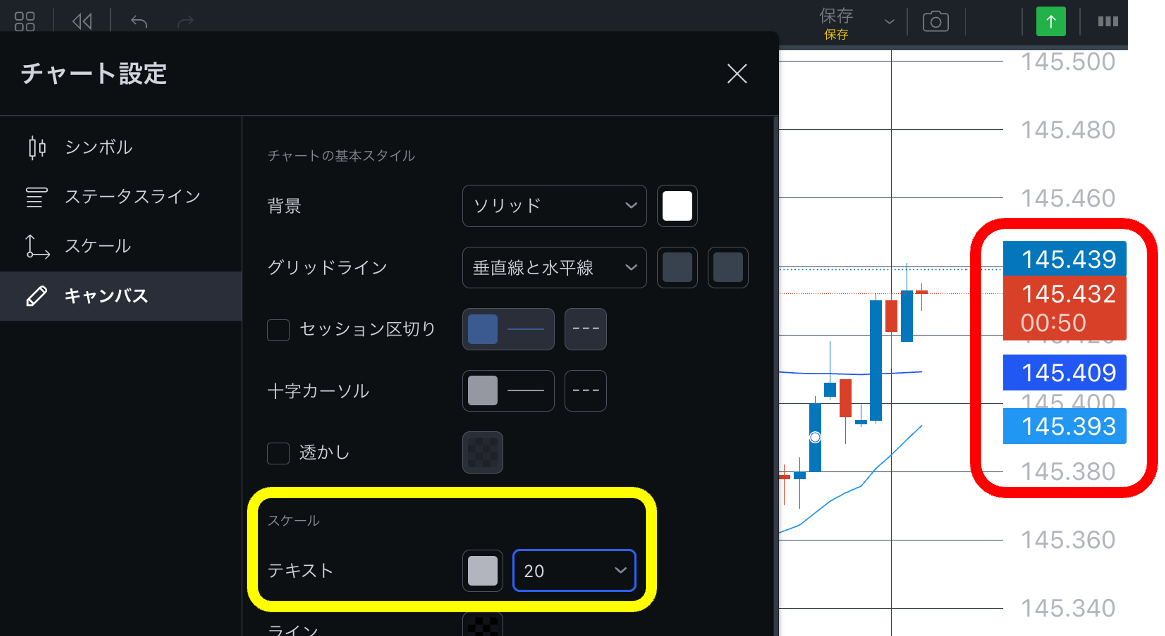 チャート設定の「キャンパス」を開くと「テキスト」という項目があります。
こちらで「テキストの色・サイズ」などを調整できます。