スムーズにトレードするためのiPhoneのアプリ版でのExness初期設定を解説していきます。
ドル円を「取引タブ」に追加する流れ
まずFX初心者の方はドル円での取引がオススメなので、ドル円を取引画面に追加していきましょう。
取引タブを開く➡︎右上の鉛筆マークをタップ
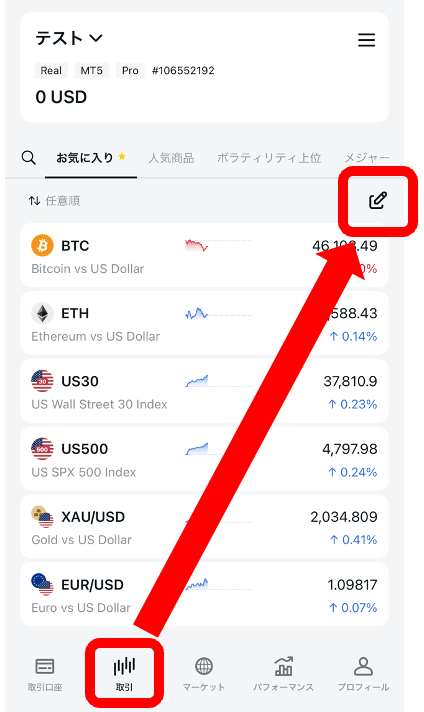 アプリを開いて左下に表示されている「取引アイコン」をタップしてください。
「+」をタップ
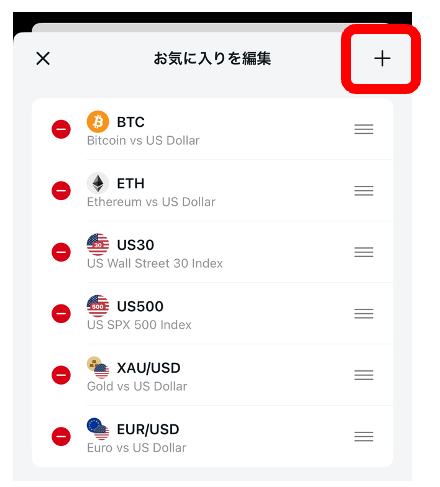 ページが移動したら、右上に表示されている「+」をタップします。
「USD/JPY」と検索➡︎「USD/JPY」をタップ
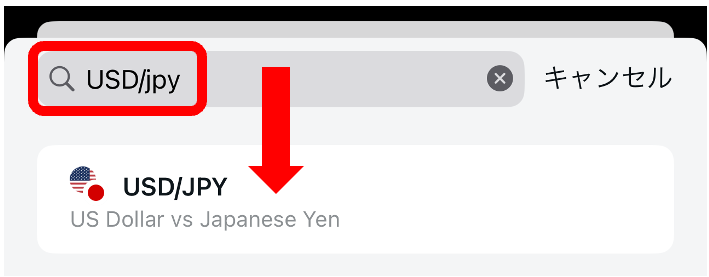 検索画面が表示されるので、「USD/JPY」と入力します。
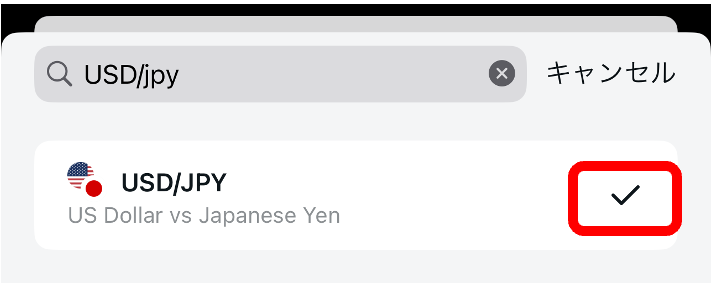 表示された「USD/JPY」をタップしてチェックマークがつけばOKです!
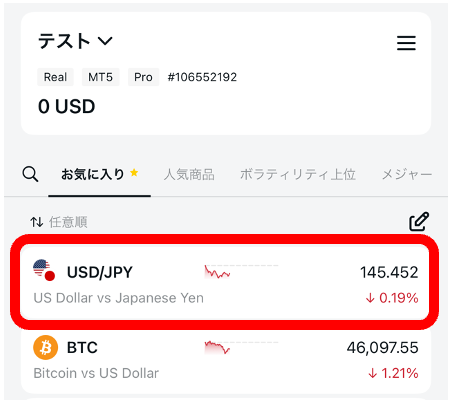 取引タブに戻って、「USD/JPY」が表示されていれば追加完了です。
20EMA・200EMAを追加する流れ
続いて、トレード画面にEMAを表示させる流れを解説します。
取引タブから「USD/JPY」をタップ
まず取引タブから「USD/JPY」をタップします。
「fx」というアイコンをタップ
 トレード画面が表示されたら、画面上部に表示されている「fx」というアイコンをタップします。
検索窓をタップ
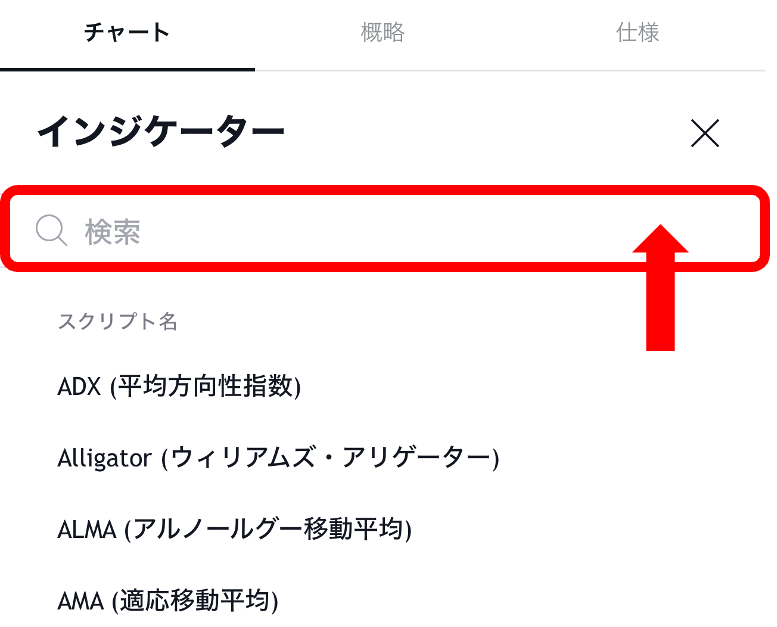 検索窓が表示されるので「EMA」と検索します。
EMAと入力して検索➡︎EMA(指数移動平均)を2回タップ
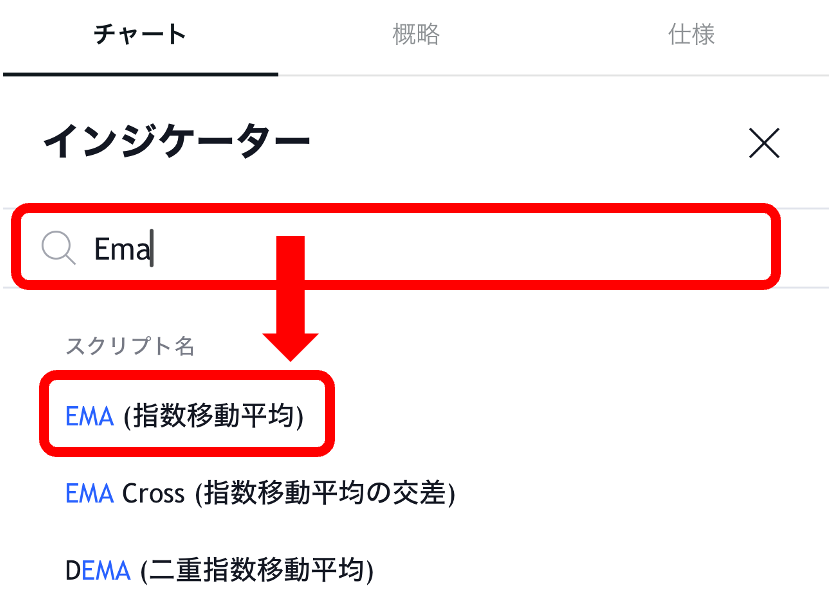 EMA(指数移動平均)という項目が表示されるので、2回タップしてください。
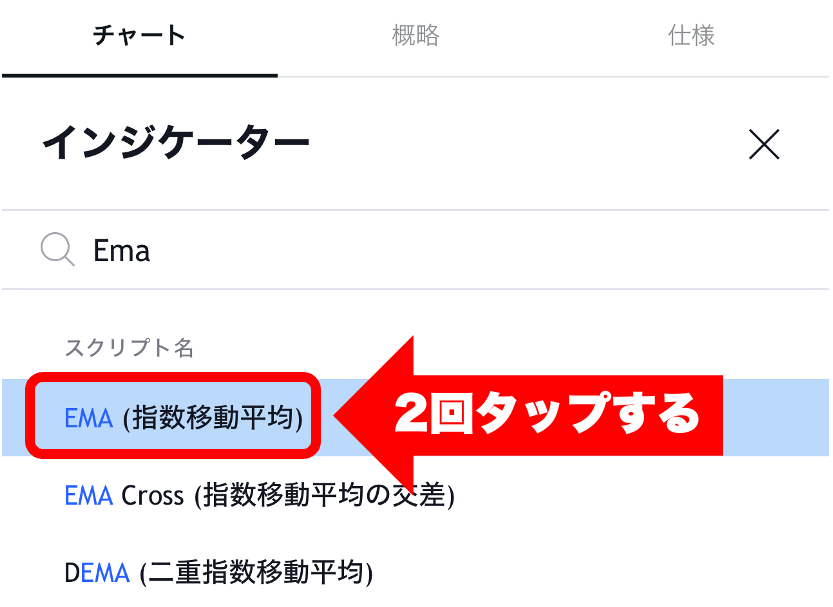
青くピコンピコン!となったら1回分のカウントになります。
さらにもう一度タップすれば、EMAが2個追加できます。
チャート画面左上の下矢印マークをタップ
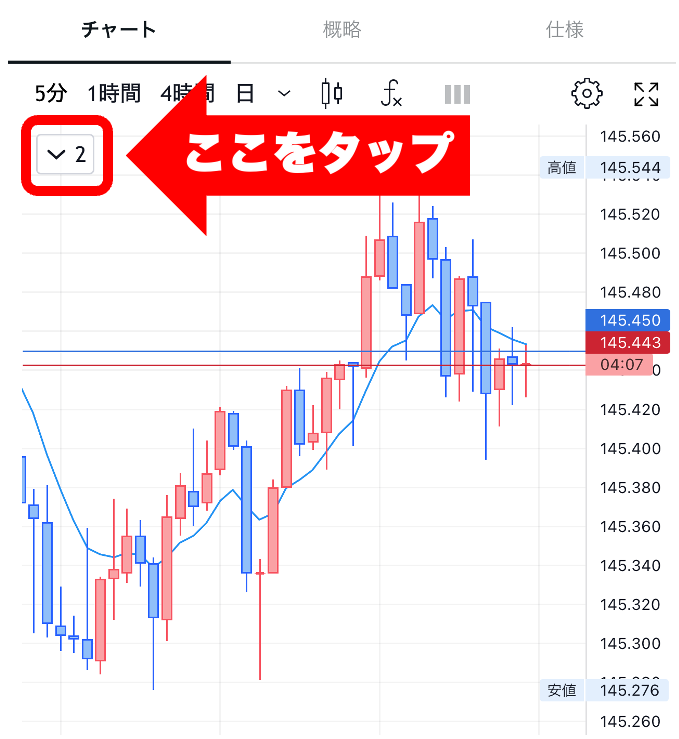 続いて、チャート画面に戻ると左上に下矢印マークが表示されているのでタップします。
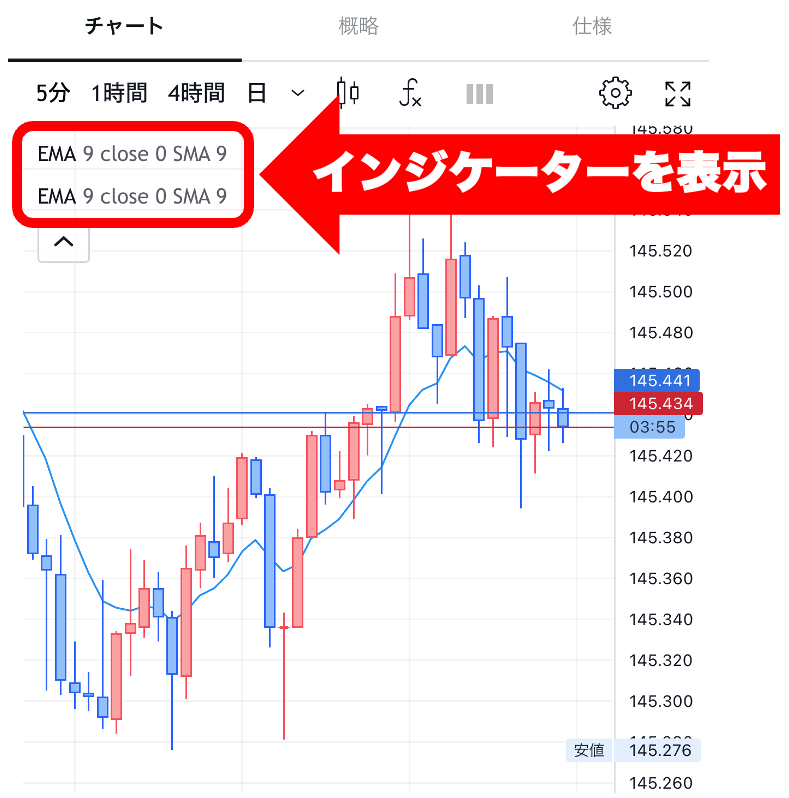 下矢印マークをタップすると、EMAが2つ表示されるはずです。
EMAをタップ➡︎歯車マークをタップ
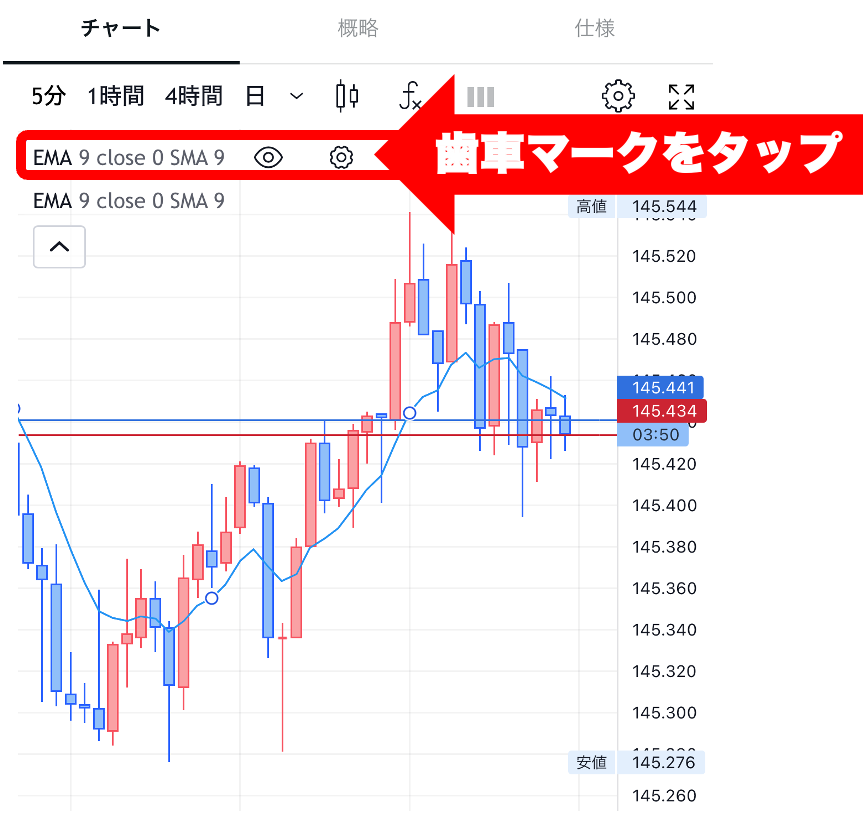 EMAの設定変更をするために、歯車マークをタップして設定画面へ移ります。
パラメーターの期間を設定(20・200)
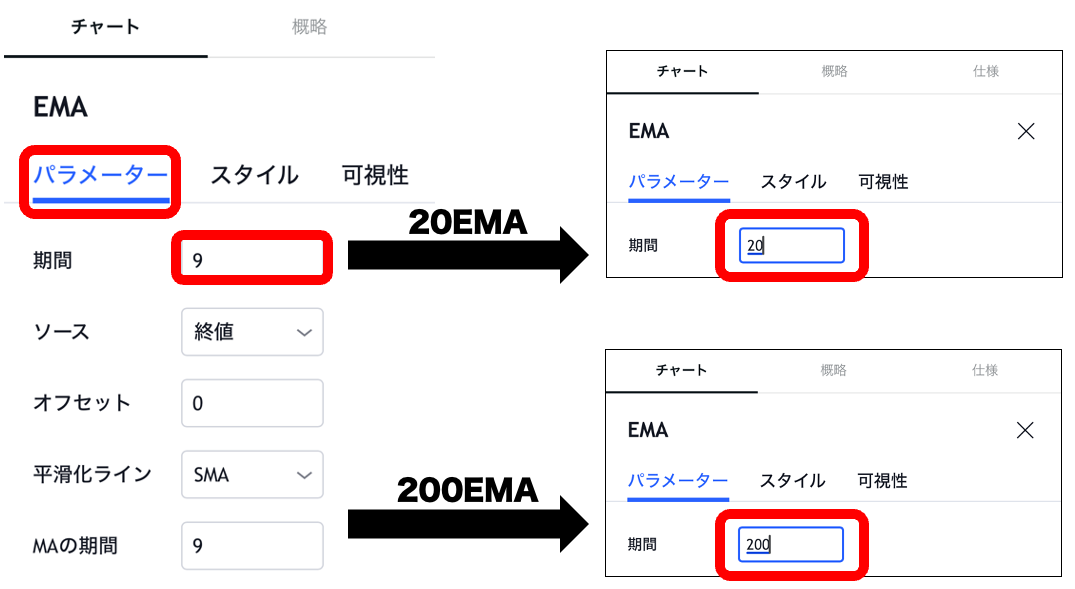 パラメーターにそれぞれ「20・200」と設定してOKをタップします。
正常に設定できたかチェック
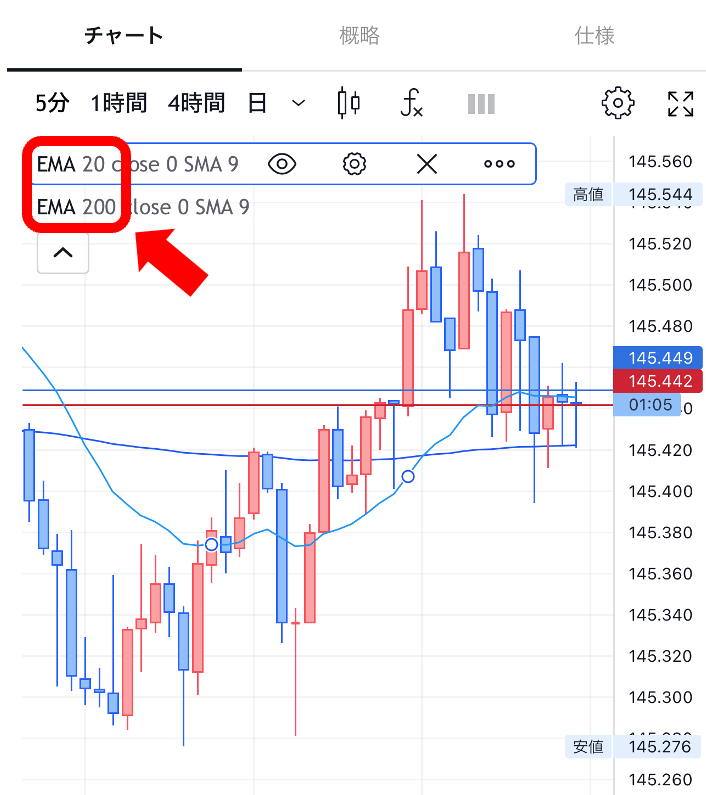 こちらの画面のように表示されていればバッチリです!
EMAのデザイン(色・太さ)の調整
もっと見やすくEMAのデザインを調整したい!と感じる場合には、以下の流れでデザイン変更もできます。
設定画面から「スタイル」をタップ
下記の流れで「色・太さ」を自分好みに変更できます。
歯車マークをタップして設定画面へ移動したら「スタイルタブ」を開きます。
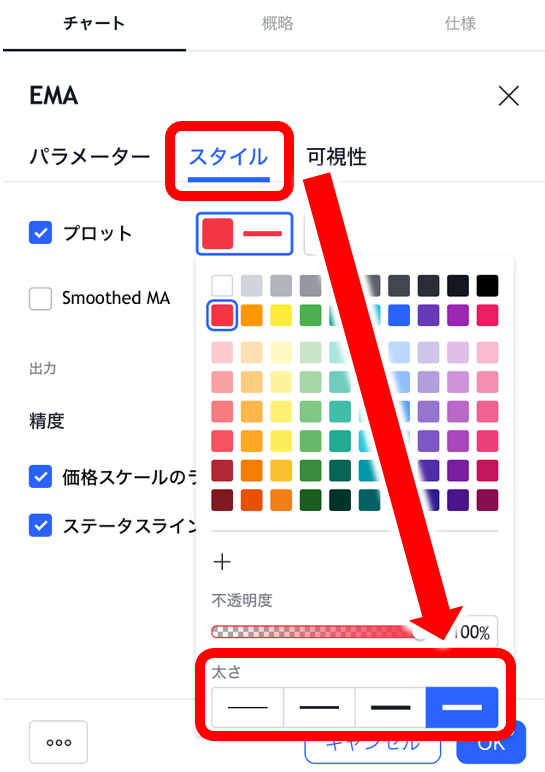 こちらで色・太さなどを変更できます。
下記のように見やすく表示されればOKです!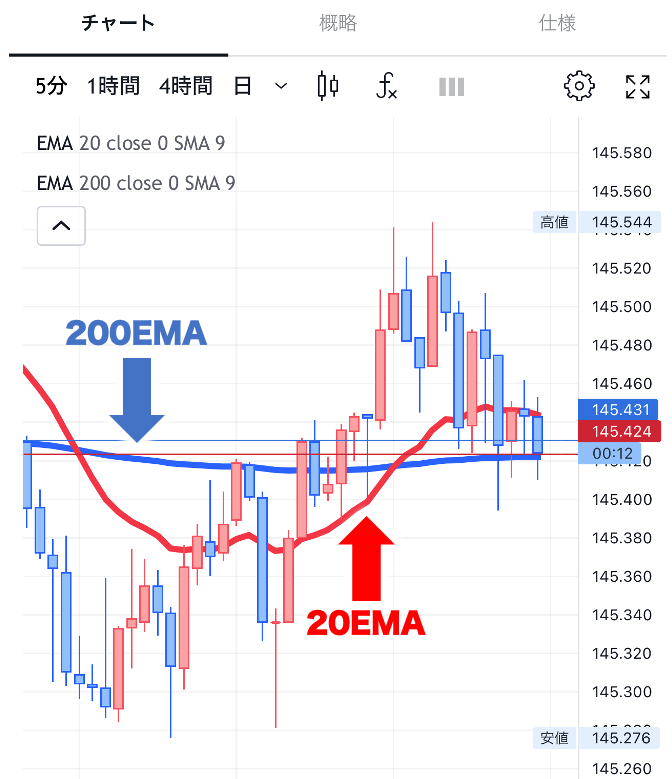 20EMAは上下の動きが激しく、200EMAはゆったりとした動く、といった特徴があります。
ローソク足のデザイン変更
ローソク足のデザインも変更可能です。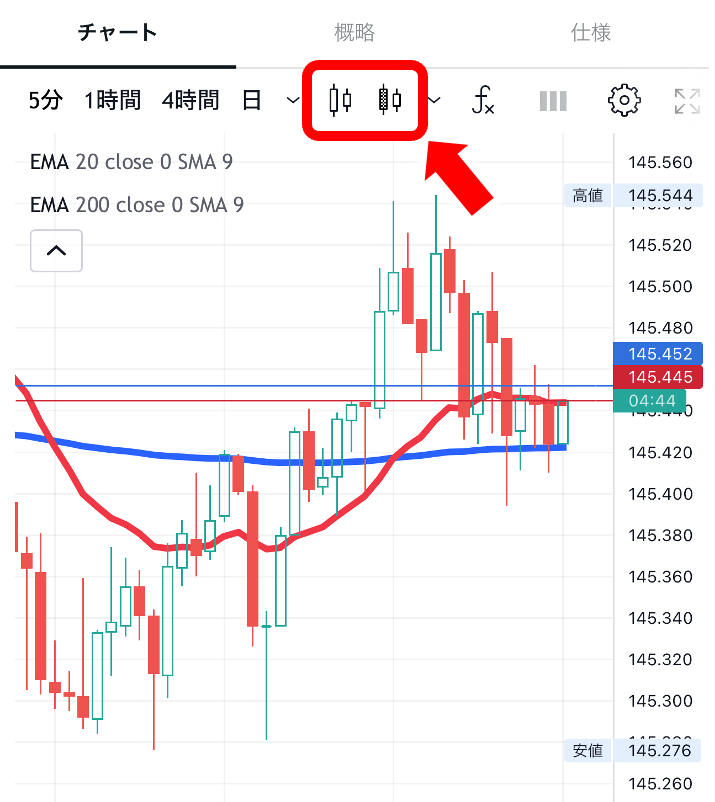 チャート画面上部の「ローソク足のアイコン」をタップするとデザインを変更できます。
ローソク足の設定変更
ローソク足のデザインを変更することも可能です。
画面右上の「歯車マーク」をタップ
 チャート画面の右上に表示されている「歯車マーク」をタップします。
「シンボル」をタップ(ローソク足の見た目)
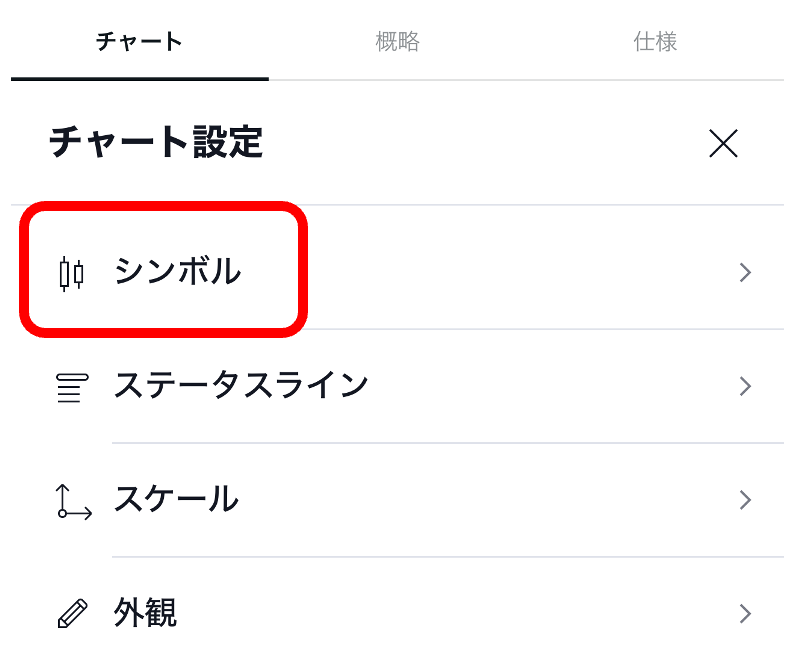 色などの見た目を変えたい場合には「シンボル」をタップします。
見やすい色の組み合わせを設定
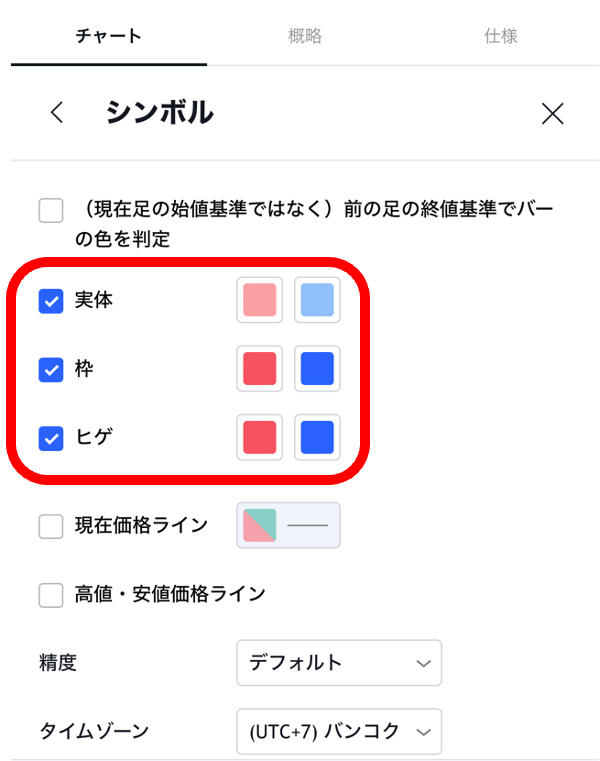 こちらの部分の色を変更することで、ローソク足の色を調整できます。
「スケール」をタップ(確定までのカウントダウン)
また、ローソク足が確定するまでの時間もカウントダウン表示してくれる設定があります。 確定したローソク足はトレードする上で重要な根拠になるため、絶対に設定しておいてください。
「外観」をタップ(チャート画面の見た目)
チャート画面全体の色味などを変更することも可能です。
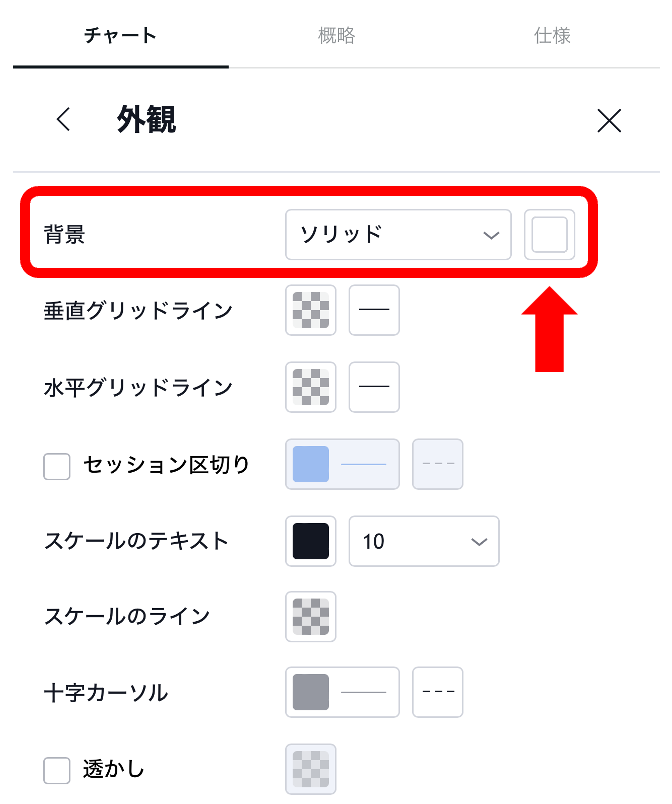 「外観」をタップして「背景」を好きな色に設定してみてください。
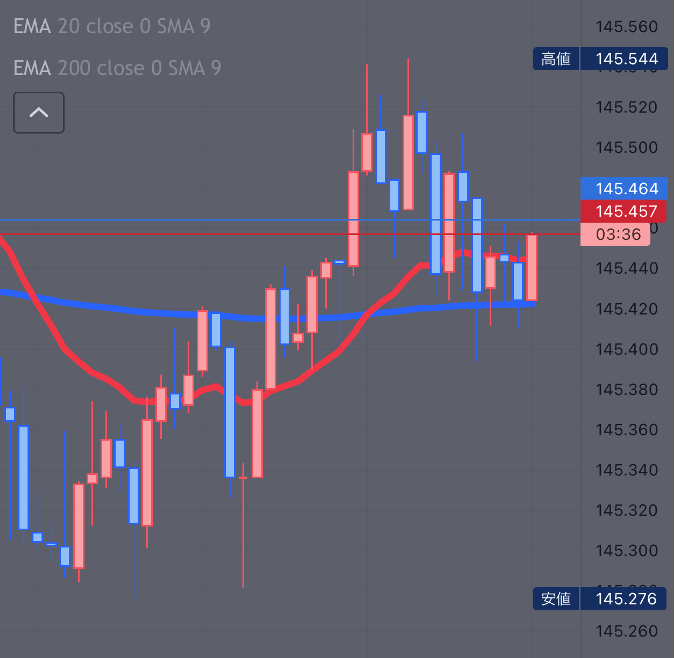 こちらのように、チャート画面の背景の色なども調整できます。